

6 روش اثباتشده برای رفع مشکل خاموش نشدن ویندوز 11/10
April 29, 2025
آفیس 2024 در مقابل مایکروسافت 365: کدام را باید بخرید؟
May 8, 2025
حتی امروز هم هنوز میتوانید بخشهایی از رابط کاربری ویندوز را پیدا کنید که در حالت تاریک فعال، ناقص و خراب هستند. در تابستان ۲۰۱۶، مایکروسافت اولین بهروزرسانی اصلی ویژگیها را برای ویندوز ۱۰ منتشر کرد که تغییر جدیدی به نام سوئیچ حالت تاریک معرفی کرد که به کاربران این امکان را میداد تا بین تمهای روشن و تاریک در سطح سیستم جابهجا شوند. این یک افزودنی عالی بود، حتی اگر در آن زمان بسیاری از برنامهها و رابطهای سطح شل از آن پشتیبانی نمیکردند.
این موضوع با گذشت زمان تغییر کرد و امروز بسیاری از برنامهها، اگر نگوییم بیشتر آنها، از سوئیچ بین تمهای روشن و تاریک بر اساس سوئیچ داخلی ویندوز پشتیبانی میکنند. با این حال، همین را نمیتوان برای رابط کاربری ویندوز گفت که پیشرفت بسیار کمی از زمان معرفی سوئیچ حالت تاریک داشته است.
وقتی ویندوز ۱۰ در سال ۲۰۱۵ معرفی شد، با ترکیبی از عناصر رابط کاربری روشن و تاریک همراه بود. نوار وظیفه، منوی استارت و مرکز اطلاعرسانی همه تاریک بودند، اما اکسپلورر فایل و منوهای متنی روشن بودند. در سال ۲۰۱۶، مایکروسافت بهطور رسمی سوئیچ حالت تاریک را اضافه کرد که حالت تاریک را به اکسپلورر فایل و منوهای متنی اضافه کرد.
با این حال، این تغییرات بسیار سطحی بودند. هرچند که اکسپلورر فایل و منوهای متنی در نهایت به حالت تاریک درآمدند، اما هنوز بهراحتی میشد به بخشهایی از رابط کاربری برخورد که از آن پشتیبانی نمیکردند. دیالوگهای کپی، ویژگیهای فایل، دستورات Run، ویرایشگر رجیستری، اپلتهای کنترل پنل و بسیاری دیگر از بخشهای ویندوز از حالت تاریک پشتیبانی نمیکردند.
تقریباً ۱۰ سال از آن زمان گذشته و این بخشها هنوز از حالت تاریک پشتیبانی نمیکنند. ویندوز ۱۱ هنوز هم هنگام کپی کردن یک فایل بزرگ یا باز کردن دیالوگ ویژگیها شما را شوکه میکند. این موضوع مشکلی نخواهد بود اگر این بخشها نادر بودند، اما اینها بخشهایی از سیستم عامل هستند که بیشتر کاربران هر روز و در طول روز با آنها مواجه میشوند!
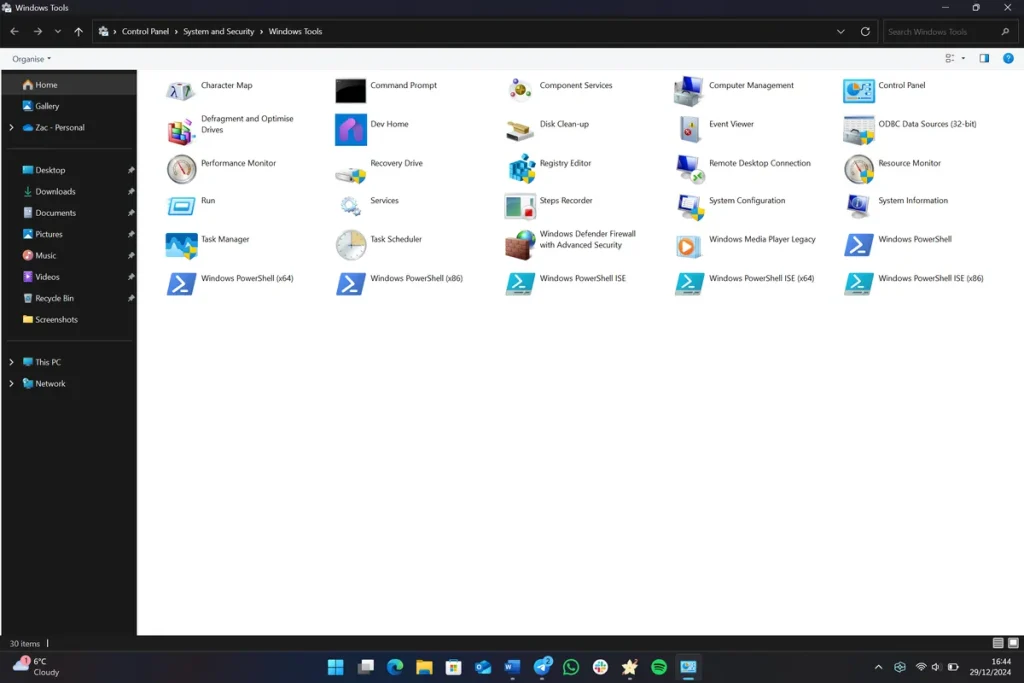
در تابستان ۲۰۱۶، مایکروسافت اولین بهروزرسانی اصلی ویژگیها را برای ویندوز ۱۰ منتشر کرد که یک سوئیچ تم تاریک جدید معرفی کرد که به کاربران این امکان را میداد تا برنامهها را در سطح سیستم بین تمهای روشن و تاریک جابهجا کنند. این یک افزودنی عالی بود، حتی اگر در آن زمان بسیاری از برنامهها و رابطهای سطح شل از آن پشتیبانی نمیکردند.
این موضوع با گذشت زمان تغییر کرد و امروز، بسیاری از برنامهها، اگر نگوییم بیشتر آنها، از سوئیچ بین تمهای روشن و تاریک بر اساس سوئیچ داخلی ویندوز پشتیبانی میکنند. با این حال، همین را نمیتوان برای رابط کاربری ویندوز گفت که پیشرفت بسیار کمی از زمان معرفی سوئیچ حالت تاریک داشته است.
وقتی ویندوز ۱۰ در سال ۲۰۱۵ معرفی شد، با ترکیبی از عناصر رابط کاربری روشن و تاریک همراه بود. نوار وظیفه، منوی استارت و مرکز اطلاعرسانی همه تاریک بودند، اما اکسپلورر فایل و منوهای متنی روشن بودند. در سال ۲۰۱۶، مایکروسافت بهطور رسمی سوئیچ حالت تاریک را اضافه کرد که حالت تاریک را به اکسپلورر فایل و منوهای متنی اضافه کرد.
با این حال، این کار بیشتر جنبه ظاهری داشت. اگرچه اکسپلورر فایل و منوهای متنی بالاخره حالت تاریک داشتند، اما هنوز بهراحتی میشد با بخشهایی از رابط کاربری روبرو شد که از آن پشتیبانی نمیکردند. دیالوگهای کپی، ویژگیهای فایل، دستورات Run، ویرایشگر رجیستری، اپلتهای کنترل پنل و بسیاری دیگر از بخشهای ویندوز از حالت تاریک پشتیبانی نمیکردند.
تقریباً ۱۰ سال از آن زمان گذشته و این بخشها هنوز از حالت تاریک پشتیبانی نمیکنند. ویندوز ۱۱ تا امروز هنوز هم شما را شوکه میکند هر بار که یک فایل بزرگ کپی میکنید یا دیالوگ ویژگیها را باز میکنید. این مشکل نمیبود اگر این بخشها نادر بودند، اما اینها بخشهایی از سیستم عامل هستند که بیشتر کاربران هر روز و بهطور مداوم با آنها مواجه میشوند!
آنچه که آزاردهنده است این است که من میدانم مایکروسافت در طول توسعه ویندوز ۱۱ در سالهای ۲۰۲۰/۲۰۲۱ شروع به کار روی تکمیل حالت تاریک کرده بود. نسخههای داخلی سیستمعامل شامل کارهای در حال پیشرفت برای اضافه کردن حالت تاریک به رابطهای قدیمیتر ویندوز مانند ویژگیهای فایل و دیالوگهای کپی بودند، اما به هر دلیلی این کار هرگز تکمیل نشد.
وقتی به macOS، iOS، iPadOS و Android نگاه میکنید، این پلتفرمها حالت تاریک یکپارچه و کاملی در سطح سیستم دارند. وقتی حالت تاریک فعال است، به ندرت با بخشی از رابط کاربری سیستم روبرو میشوید که به درستی تمگذاری نشده باشد. در ویندوز ۱۱، این یک اتفاق روزمره است و مایکروسافت به نظر نمیرسد اهمیتی بدهد.
برای اضافه کردن نمک به زخم، در سال ۲۰۱۸ مایکروسافت تم روشن مخصوصی به ویندوز ۱۰ اضافه کرد و آن را به پیشفرض تنظیم کرد تا رابط کاربری شل به نظر ناقص نیاید. من نمیدانم چرا مایکروسافت منابع لازم را برای تکمیل حالت تاریک اختصاص نمیدهد. این واقعا غیرحرفهای به نظر میآید و صادقانه بگویم، وقتی در شب کار میکنم و یک رابط روشن از جایی ظاهر میشود و چشمانم را میسوزاند، به شدت بر بهرهوری من تاثیر میگذارد.
برای روشن شدن، این یک مشکل است که تنها به مایکروسافت مربوط میشود. تقریباً تمام برنامههای شخص ثالثی که من روی ویندوز استفاده میکنم، حالا از حالت تاریک پشتیبانی میکنند، از جمله تلگرام، اسلک، واتساپ و آفیس. عملاً فقط ویندوز است که هنوز از حالت تاریک خودش بهطور کامل پشتیبانی نمیکند و نمیتوانم بیان کنم که این موضوع چقدر مرا ناامید میکند.
امیدوار بودم که با تغییر مدیریت در بخش رهبری ویندوز، تیم ویندوز تمرکز بیشتری بر روی بهبود رابط کاربری ویندوز و تکمیل کارهایی مانند حالت تاریک داشته باشد. متاسفانه، به نظر نمیرسد که این اتفاق به زودی بیفتد.
چطور حالت تاریک را فعال کرده و رنگهای برجسته را در ویندوز ۱۰ تنظیم کنیم
چطور حالت تاریک را فعال کرده و رنگهای برجسته را در ویندوز ۱۰ تنظیم کنیم
آیا میخواهید روشنایی صفحهتان را کمی کاهش دهید؟ در اینجا نحوه فعال کردن حالت تاریک و تنظیم رنگهای دلخواه در برنامهها و منوهای ویندوز ۱۰ آورده شده است.
امروزه تقریباً غیرممکن است که از صفحهنمایشها فرار کنیم. ما برای کار به لپتاپها نگاه میکنیم، در هنگام ببییندهی سریالها به تلویزیونها نگاه میکنیم و در هر لحظه بین اینها به صفحهنمایشهای گوشیهای هوشمند نگاه میکنیم. این برای سلامتیمان به دلایل مختلف مضر است—نور آبی ما را شبها بیدار نگه میدارد و نمایشگرها میتوانند باعث فشار چشم شوند، بهعلاوه دلایل دیگر—اما خارج شدن از این چرخه غیرواقعی است.
فعال کردن حالت تاریک همه چیز را حل نمیکند، اما میتواند زمان استفاده از صفحهنمایش را برای چشمها راحتتر کند. ویندوز ۱۱ چندین بهبود در حالت تاریک مایکروسافت اعمال کرده است، اما اگر هنوز از ویندوز ۱۰ استفاده میکنید، میتوانید بین تمهای روشن و تاریک جابهجا شوید، رنگهای برجسته را انتخاب کنید و تصمیم بگیرید که این تغییرات کجا اعمال شوند. در اینجا نحوه شخصیسازی تمهای رنگی و فعال کردن حالت تاریک آمده است.
✅انتخاب تم رنگی
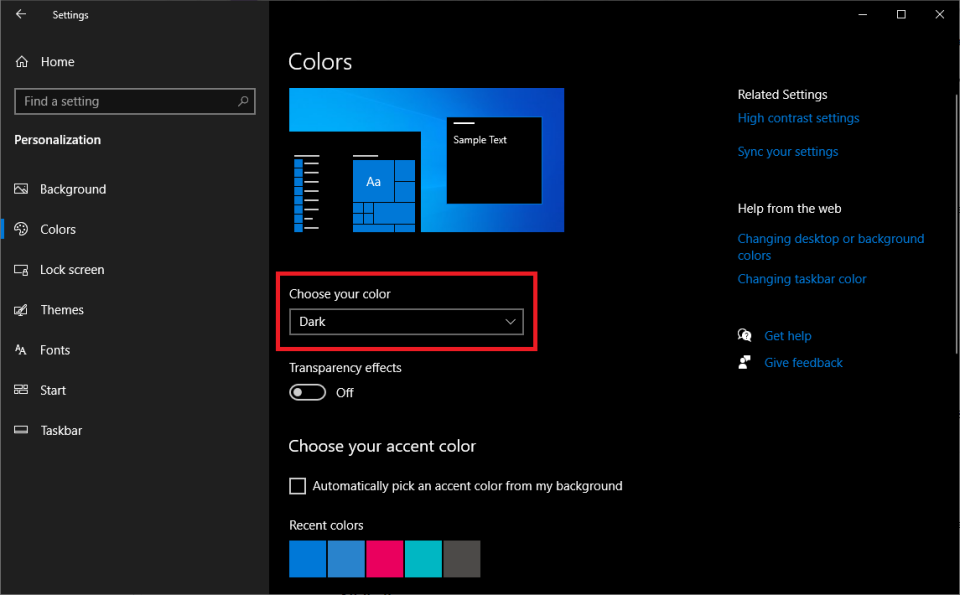
برای فعال کردن حالت تاریک، به مسیر تنظیمات > شخصیسازی > رنگها بروید، سپس منوی کشویی “Choose your color” را باز کرده و گزینه “Dark” را انتخاب کنید. حالت تاریک (و روشن) ظاهر منوی استارت ویندوز و برنامههای داخلی را تغییر میدهد.
شما همچنین میتوانید گزینه “Custom” را انتخاب کنید تا تمهای رنگی را ترکیب و مطابقت دهید. به عنوان مثال، میتوانید منوی استارت و نوار وظیفه را در حالت تاریک قرار دهید، اما برنامههای پیشفرض را در تم روشن پیشفرض نگه دارید. تغییر دادن افکتهای شفافیت، شفافیت برخی پنجرهها و نوار وظیفه را کنترل میکند، اما ممکن است با غیرفعال کردن آن بتوانید برخی نواحی را تاریکتر کنید.
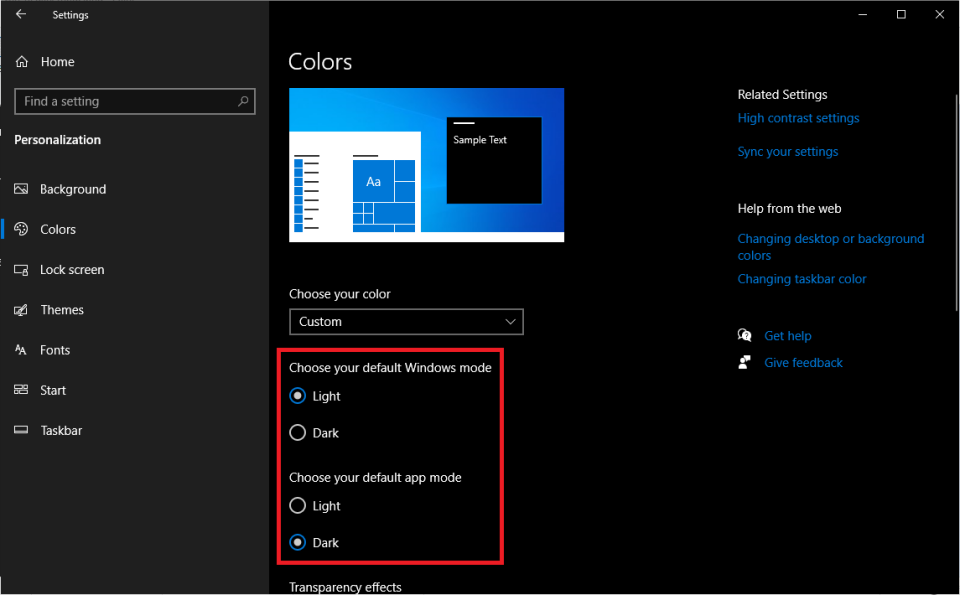
با گزینههای رنگی مختلف بازی کنید تا ببینید کدام یک را ترجیح میدهید. یک تصویر پیشنمایش نشان میدهد که تغییرات شما چگونه ظاهر خواهند شد و تغییرات بهطور زنده اعمال میشوند تا بتوانید هر ترکیب را امتحان کنید.
✅انتخاب رنگهای برجسته
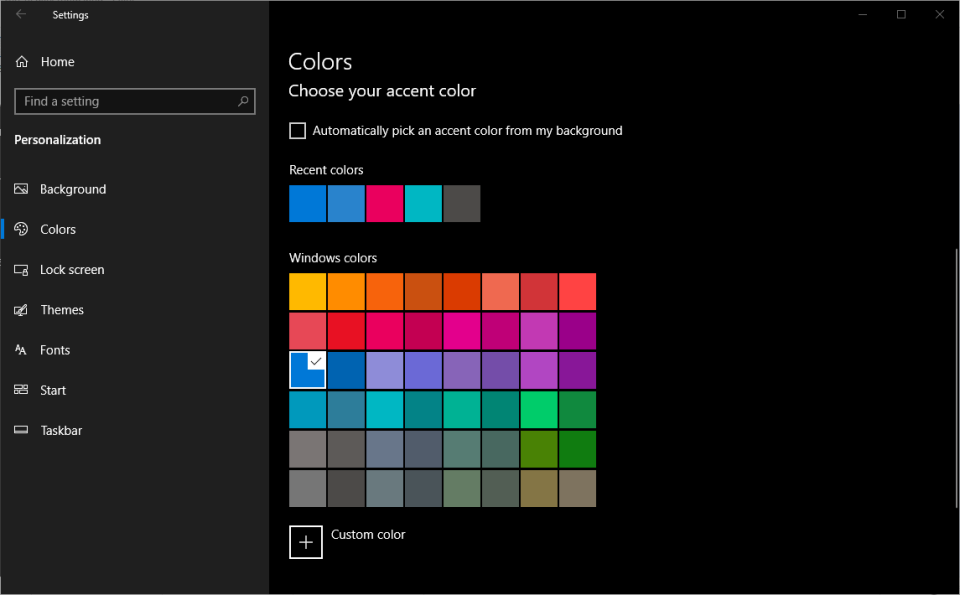
پس از تنظیم تم رنگی دلخواه خود، میتوانید یک رنگ برجسته انتخاب کنید که در آیکونها، کاشیها و دیگر عناصر صفحه نمایش ظاهر شود. همچنین میتوانید به ویندوز بگویید که رنگ برجسته را بر اساس تصویر پسزمینه فعلی شما انتخاب کند، با فعال کردن گزینه “Automatically pick an accent color from my background”.
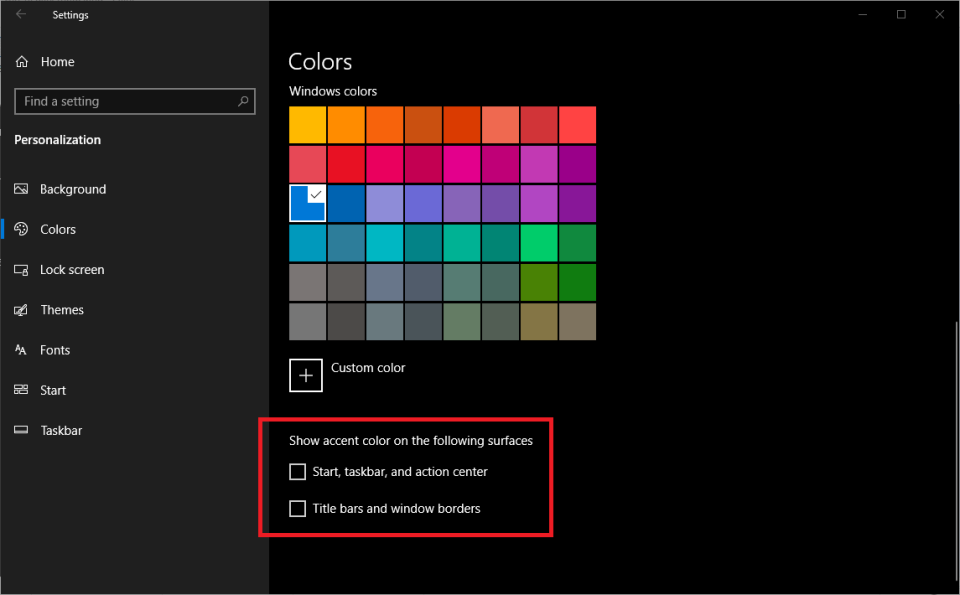
اگر رنگ مورد نظر شما وجود ندارد، روی “Custom color” کلیک کنید تا منویی باز شود که در آن میتوانید رنگ دلخواه خود را با استفاده از انتخابگر رنگ بسازید یا از مقادیر RGB، HSV یا کد هگز استفاده کنید. زیر گزینههای رنگ، میتوانید تصمیم بگیرید که رنگ برجسته کجا نمایش داده شود، از جمله منوی استارت، نوار وظیفه و مرکز اطلاعرسانی، و/یا نوار کاشیها و حاشیههای پنجره.
کدام برنامهها تحت تاثیر قرار میگیرند؟
کدام برنامهها تحت تاثیر قرار میگیرند؟
تغییر تم رنگی در ویندوز ۱۰ بر رنگهای منو و برنامههای داخلی مانند اکسپلورر فایل و منوی تنظیمات تاثیر میگذارد. دیگر برنامههای تحت تاثیر شامل ماشین حساب، ساعت، اج، فروشگاه مایکروسافت، یادداشتهای چسبان، ویرایشگر ویدیو، امنیت ویندوز و نوار بازی ایکسباکس هستند. برخی از برنامههای شخص ثالث نیز اکنون از حالت تاریک ویندوز ۱۰ پشتیبانی میکنند، بنابراین تغییرات رنگ در آنجا نیز اعمال خواهد شد.
مقایسه با حالت های تاریک رقبا
مقایسه با حالت های تاریک رقبا
رقبای اصلی در بازار سیستمعاملها و نرمافزارها، در طراحی و پیادهسازی حالت تاریک به وضوح برتریهایی را از خود نشان دادهاند. بسیاری از این رقبا نه تنها پشتیبانی کامل از حالت تاریک را در تمام بخشهای خود فراهم کردهاند، بلکه از رنگها و تضادهای بهینهشدهای استفاده میکنند که به کاربران امکان میدهد تا بدون زحمت و به راحتی با محتوای نمایش دادهشده تعامل داشته باشند. این تمهای طراحی شده به طور خاص برای حالت تاریک، تجربه بصری روانتری را ایجاد میکنند و در نهایت به وفاداری بیشتر کاربران نسبت به آن نرمافزارها منجر میشوند.
در واقع، توانمندی رقبای دیگر در ارتقاء طراحی حالت تاریک به حدی است که برخی از آنها ویژگیهایی را ارائه میدهند که به کاربر این امکان را میدهد که تم را به صورت دلخواه تنظیم کند، به طوری که کاربران میتوانند تعادل دقیقی را بین راحتی بصری و کارایی پیدا کنند. این فرآیند سفارشیسازی نه تنها به بهبود تجربه کاربری کمک میکند، بلکه نشاندهنده توجه به نیازهای متنوع کاربران است؛ در حالی که در حالت تاریک ویندوز، این سطح از انعطافپذیری و ارتقاء کیفیت تجربه کاربری کمتر مشاهده میشود.
مسائل رایجی که کاربران با آن مواجه می شوند
مسائل رایجی که کاربران با آن مواجه می شوند
کاربران در استفاده از حالت تاریک ویندوز با چالشهای متعددی مواجه میشوند که میتواند تجربه آنها را تحت تأثیر قرار دهد. یکی از مسائل رایج، عدم مطابقت کامل با برنامهها و نرمافزارهای сторон است که به درستی از این حالت پشتیبانی نمیکنند. در بسیاری از موارد، عناصر رابط کاربری مانند متن، دکمهها و پسزمینه به درستی قابل مشاهده نیستند و این امر میتواند منجر به دشواری در خواندن و تعامل با محتوا شود.
علاوه بر این، برخی کاربران گزارش میدهند که فعالسازی حالت تاریک در ویندوز باعث بروز مشکلاتی در تنظیمات روشنایی و کنتراست صفحهنمایش میشود. این مشکلات ممکن است نیازمند تنظیمات دستی اضافی باشد که به طور کلی تجربه کاربری را پیچیده کرده و کارایی را تحت تأثیر قرار میدهد. به علاوه، عدم وجود گزینههای سفارشیسازی متنوع نسبت به رقبای دیگر، منجر به عدم رضایت برخی کاربران از این قابلیت میشود، چرا که آنها انتظار دارند بتوانند تجربه بصری خود را به طور دقیق تنظیم کنند.
بهبودهای آینده و انتظارات کاربر
بهبودهای آینده و انتظارات کاربر
برای بهبود تجربه کاربری در حالت تاریک ویندوز، انتظار میرود که مایکروسافت در آینده به روزرسانیهای مهمی را ارائه دهد که شامل رفع مشکلات موجود در سازگاری با برنامههای مختلف باشد. این تغییرات میتوانند شامل بهبودهای فنی در سازگاری با نرمافزارهای موجود و افزایش همکاری با توسعهدهندگان برای اطمینان از پشتیبانی بهتر از حالت تاریک باشند. همچنین ارائه گزینههای سفارشیسازی بیشتر به کاربران این امکان را میدهد که تجربه بصری خود را مطابق با نیازهای فردی تنظیم کنند و چنین امری میتواند به رضایت بیشتر کاربران منجر شود.
علاوه بر این، بهینهسازی تنظیمات روشنایی و کنتراست برای حالت تاریک نیز منجر به یک تجربه کاربری آسانتر خواهد شد. کاربران به دنبال گزینههایی هستند که به آنها اجازه دهد بدون نیاز به تنظیمات دستی پیچیده، به راحتی از حالت تاریک استفاده کنند. در نهایت، ارتقاء رابط کاربری و افزایش شفافیت در ارتباطات مایکروسافت درباره بهروزرسانیها و تغییرات پیش رو، میتواند انتظارات کاربران را برآورده کرده و احساس اعتماد بیشتری را نسبت به این ویژگی ایجاد کند.
در نتیجه، حالت تاریک ویندوز مایکروسافت با وجود گذشت نزدیک به یک دهه از معرفی آن، همچنان با چالشهای متعددی مواجه است که نیاز به توجه و بهبود دارد. با اینکه این ویژگی به عنوان یک گزینه محبوب بین کاربران شناخته میشود، نواقص و کاستیهای آن میتواند تجربه کاربری را تحت تأثیر قرار دهد. مایکروسافت باید به انتقادات و نیازهای کاربران گوش فرا دهد و بهروزرسانیهای لازم را برای بهینهسازی این حالت ارائه دهد. با بهبودهای مداوم، میتوان امیدوار بود که حالت تاریک به یکی از نقاط قوت ویندوز تبدیل شود و تجربه کاربری بهتری را برای کاربران فراهم کند.



