

چطور از SetupDiag برای تعیین مشکلات ارتقا در ویندوز ۱۰ استفاده کنیم؟
May 11, 2025
“تغییرات جدید مایکروسافت: تعطیلی برنامههای Mail و Calendar و انتقال به Outlook در ویندوز”?
May 20, 2025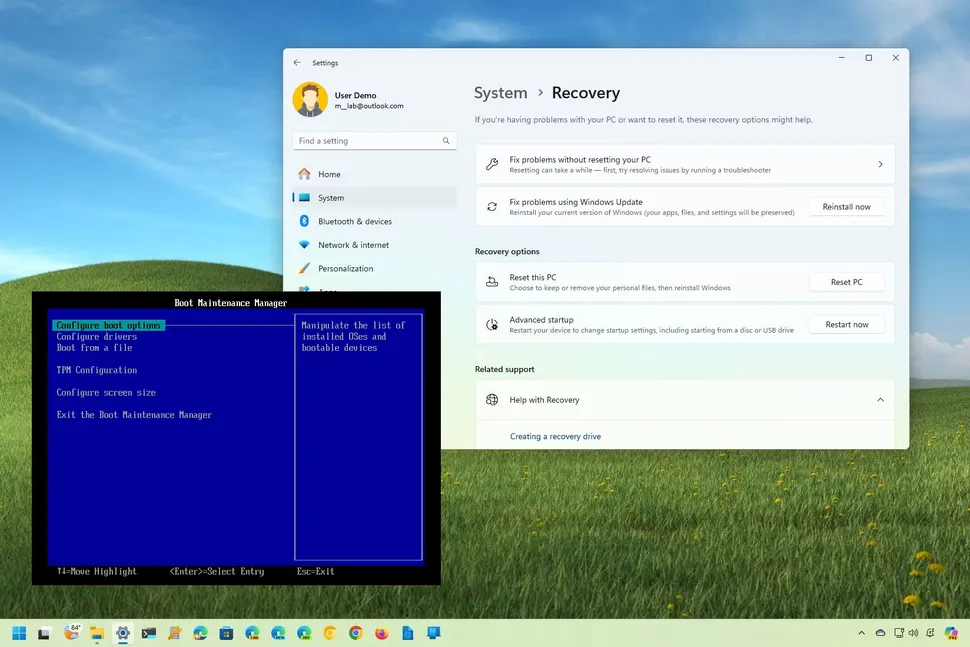
میتوانید به سیستمافزار UEFI به بیش از یک روش دسترسی پیدا کنید، و در این راهنما، یاد خواهید گرفت که چگونه این کار را در ویندوز 11 انجام دهید.
در ویندوز 11، چندین روش برای دسترسی به رابط یکپارچه سیستمافزار توسعهپذیر (UEFI) روی مادربرد وجود دارد، و در این راهنما، نحوه انجام این تنظیمات را به شما آموزش میدهم.
UEFI رابط مدرنی است که جایگزین BIOS قدیمی شده است. اگرچه هر دو نوع سیستمافزار برای تنظیمات اولیه سختافزار و انتقال ترتیب بوت به سیستمعامل ضروری هستند، اما UEFI مزایای بیشتری از جمله زمان بوت سریعتر، پشتیبانی از درایوهای ذخیرهسازی بزرگتر، امنیت بهتر، و موارد دیگر را ارائه میدهد.
معمولاً نیازی به تغییر تنظیمات سیستمافزار مادربرد ندارید، اما در برخی موارد، ممکن است لازم باشد یک ویژگی خاص را فعال یا غیرفعال کنید (مانند مجازیسازی)، مشکلات سختافزاری را برطرف کنید، فنهای خنککننده سیستم را مدیریت کنید، و موارد دیگر.
در هر صورت، در دستگاهی که ویندوز 11 روی آن اجرا میشود، حداقل دو روش برای دسترسی به UEFI (که گاهی به آن BIOS یا SETUP نیز گفته میشود) وجود دارد:
- از طریق برنامه تنظیمات (Settings) زمانی که سیستمعامل در حال اجرا است.
- با استفاده از صفحهکلید هنگام فرآیند راهاندازی (Startup).
در این راهنمای آموزشی، نحوه دسترسی سریع به BIOS در ویندوز 11 را توضیح خواهم داد.
نحوه ورود به UEFI (BIOS) در ویندوز 11 از طریق تنظیمات
نحوه ورود به UEFI (BIOS) در ویندوز 11 از طریق تنظیمات
برای دسترسی به UEFI (یا BIOS) در رایانه خود، مراحل زیر را دنبال کنید:
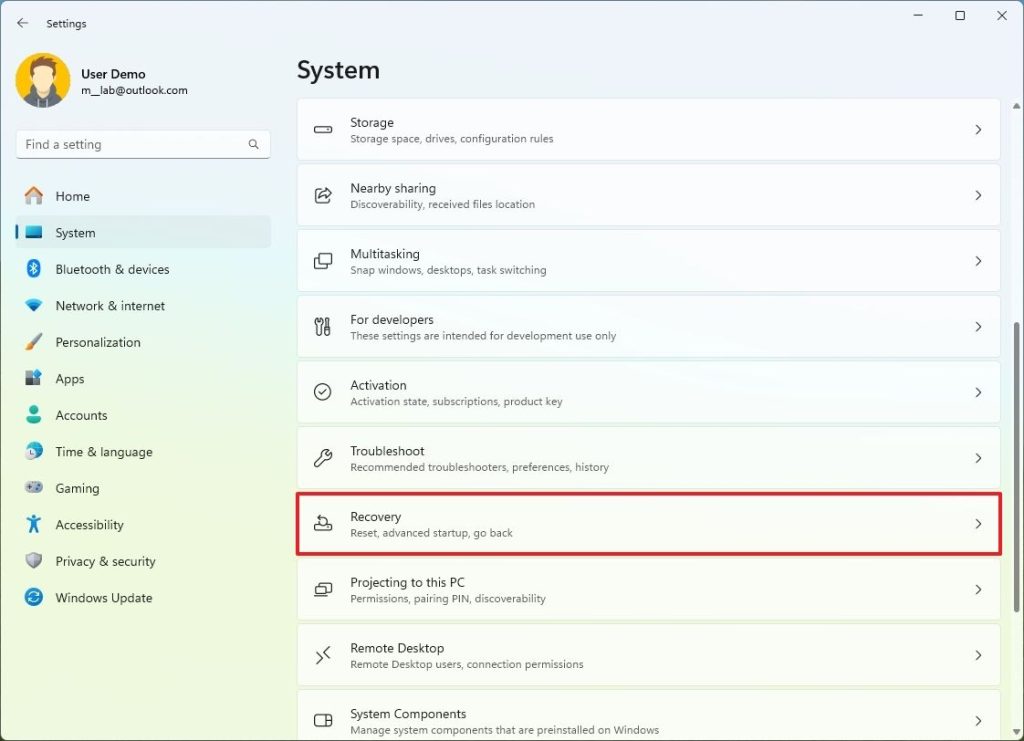
- تنظیمات (Settings) را باز کنید.
- روی System (سیستم) کلیک کنید.
- در سمت راست، روی صفحه Recovery (بازیابی) کلیک کنید.
روی دکمه Restart now (اکنون راهاندازی مجدد کنید) در بخش Advanced startup (راهاندازی پیشرفته) کلیک کنید.
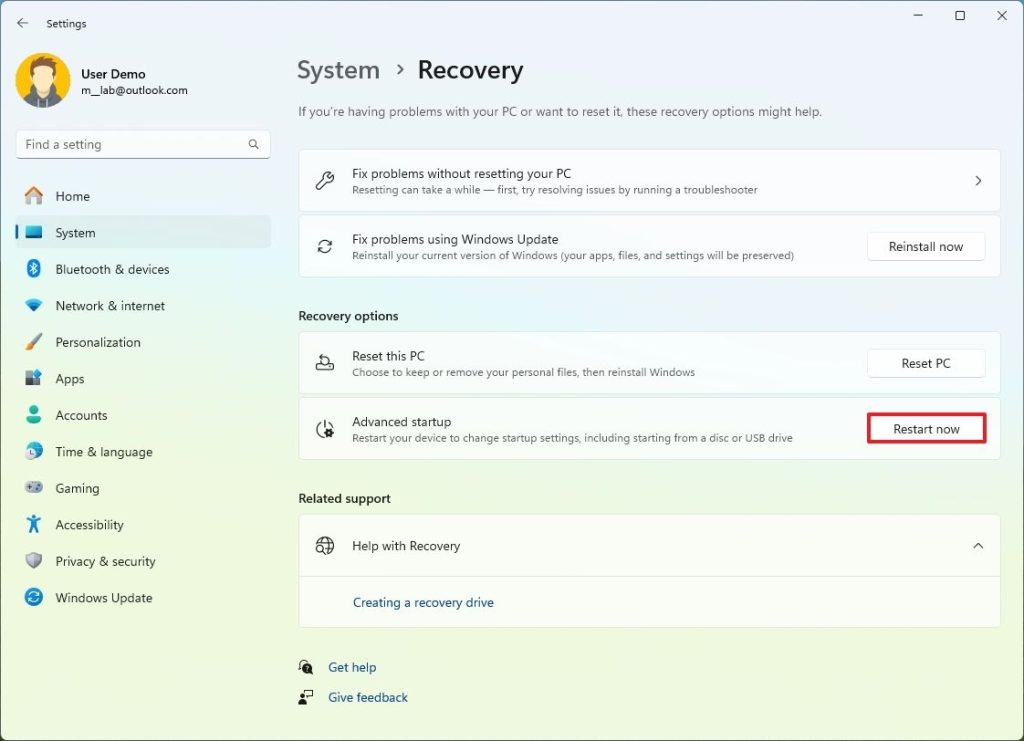
- دوباره روی دکمه Restart now (اکنون راهاندازی مجدد کنید) کلیک کنید.
- در محیط بازیابی ویندوز (Windows Recovery Environment)، روی Troubleshoot (عیبیابی) کلیک کنید.
- روی Advanced options (گزینههای پیشرفته) کلیک کنید.
- گزینه UEFI Firmware Settings (تنظیمات سیستمافزار UEFI) را انتخاب کنید.
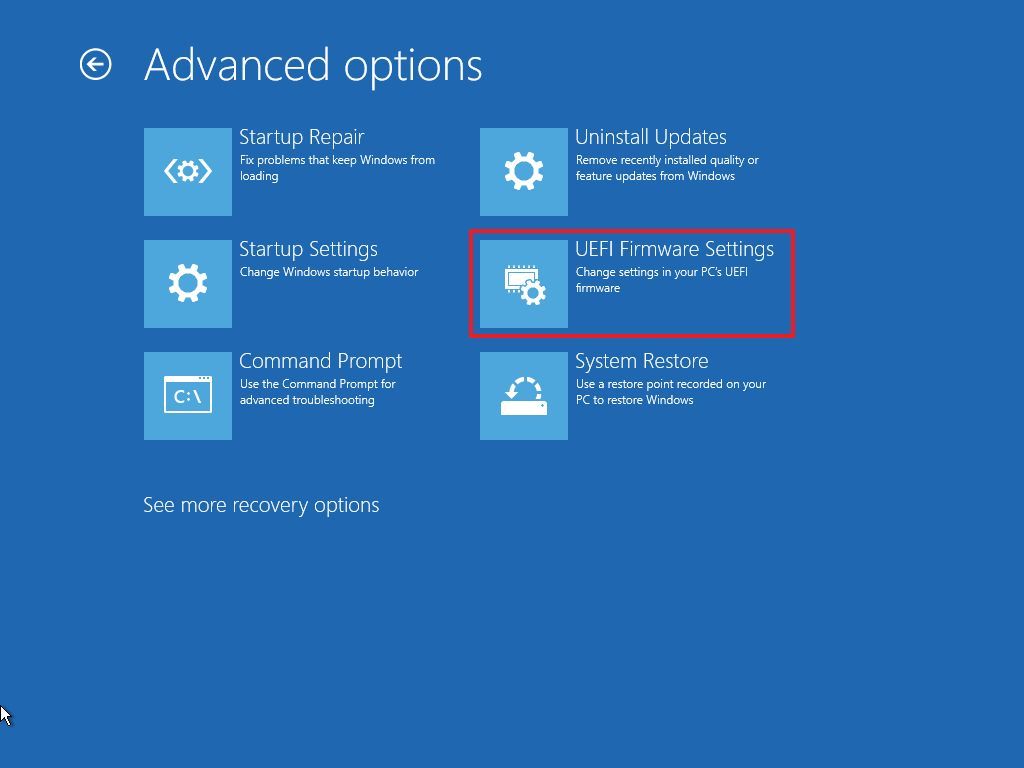
- روی دکمه Restart (راهاندازی مجدد) کلیک کنید.
- به تنظیمات BIOS ادامه دهید.
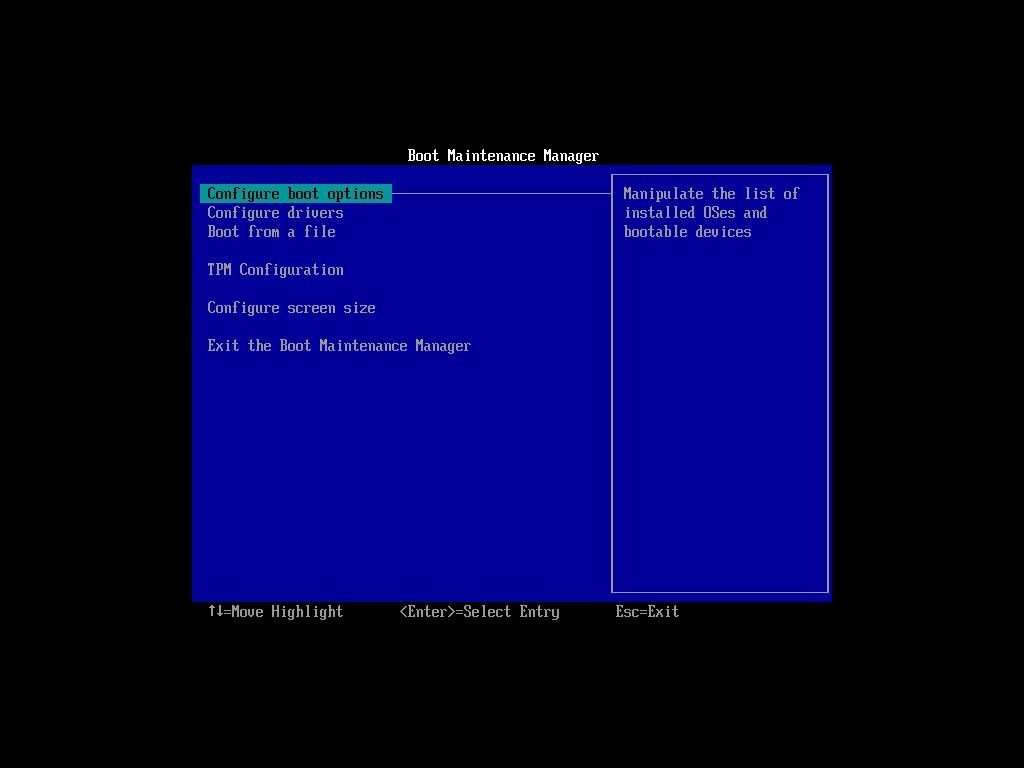
پس از تکمیل این مراحل، رایانه وارد سیستمافزار UEFI خواهد شد، جایی که میتوانید تنظیمات مختلف مادربرد را پیکربندی کنید. این تنظیمات ممکن است شامل فعالسازی مجازیسازی سختافزاری، مدیریت تنظیمات Secure Boot و TPM، پیکربندی ذخیرهسازی، تغییر ترتیب بوت دستگاهها، و موارد دیگر باشد.
نحوه ورود به UEFI (BIOS) در ویندوز 11 از طریق بوت
نحوه ورود به UEFI (BIOS) در ویندوز 11 از طریق بوت
میتوانید بدون ورود به سیستمعامل، با استفاده از کلیدهای خاص در هنگام راهاندازی، به BIOS دسترسی پیدا کنید.
برای ورود به UEFI هنگام بوت شدن رایانه، مراحل زیر را دنبال کنید:
- دکمه Power (روشن کردن) را فشار دهید.
- کلید مورد نیاز برای ورود به سیستمافزار را بررسی کنید (در صورت وجود).
- کلید مورد نظر را بهصورت مکرر فشار دهید تا وارد حالت تنظیمات (Setup Mode) شوید.
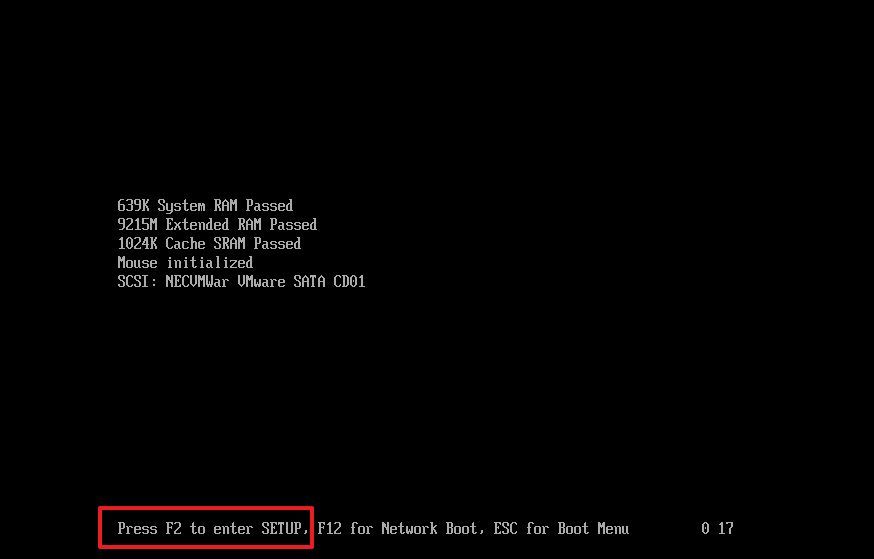
- نکته سریع: معمولاً باید یکی از کلیدهای Function (مانند F1, F2, F10 و غیره) یا کلید ESC یا Delete را فشار دهید. پس از تکمیل این مراحل، دستگاه بهجای بارگذاری ویندوز 11، وارد سیستمافزار خواهد شد.
مشکلات رایج و راهحلهای آنها
مشکلات رایج و راهحلهای آنها
در مدیریت تنظیمات UEFI، کاربران ممکن است با مشکلاتی مواجه شوند که میتواند عملکرد سیستم را تحت تأثیر قرار دهد. یکی از این مشکلات، عدم شناسایی درایوهای بوت است که معمولاً به دلیل تنظیمات نادرست در اولویتبندی درایوها یا پیکربندی نادرست UEFI به وجود میآید. برای رفع این مشکل، کاربران باید اطمینان حاصل کنند که درایو صحیح به عنوان درایو بوت انتخاب شده و گزینههای مربوط به Legacy Support یا Secure Boot به درستی پیکربندی شدهاند.
مشکل دیگر، میتواند شامل عدم قابلیت بارگذاری برخی از سیستمعاملها باشد، که معمولاً ناشی از عدم تطابق بین نوع پارتیشنها و پیکربندی UEFI است. در این صورت، بررسی نوع پارتیشنهای موجود بر روی درایو و اطمینان از اینکه درایوها با فرمت GPT (GUID Partition Table) پیکربندی شدهاند، میتواند به حل این مشکل کمک کند. با پیروی از روشهای صحیح در مدیریت تنظیمات UEFI، کاربران میتوانند به بهبود عملکرد و امنیت سیستم خود بپردازند و از بروز مشکلات رایج جلوگیری کنند.
در نتیجه، دسترسی به تنظیمات سفتافزار UEFI در ویندوز 11 یک فرآیند ساده است که به کاربران اجازه میدهد تنظیمات ضروری سیستم را پیکربندی کرده و سختافزار خود را بهینه کنند. با دنبال کردن مراحل ذکر شده، از جمله پیمایش در منوی تنظیمات ویندوز و استفاده از گزینه های راه اندازی پیشرفته، کاربران می توانند به طور موثر وارد UEFI شوند. این عملکرد برای کارهایی مانند مدیریت دستگاه بوت، تنظیمات امنیتی سیستم و تشخیص سخت افزار بسیار مهم است. همانطور که تکنولوژی تکامل می یابد، درک نحوه تعامل با تنظیمات سیستم عامل برای مدیریت و نگهداری کارآمد سیستم اهمیت فزاینده ای پیدا می کند.



