

چگونه Microsoft 365 Copilot به بهبود تنوع و همافزایی در محیطهای کاری کمک میکند؟
August 11, 2025
12 ویژگی کمتر شناختهشده مایکروسافت OneNote که عاشقشان خواهید شد
August 20, 2025
ویندوز سندباکس یک محیط دسکتاپ سبک و جدید است که برای اجرای ایمن برنامهها بهصورت ایزوله طراحی شده است.
چند بار فایل اجرایی دانلود کردهاید، اما از اجرای آن میترسیدید؟ آیا تا به حال در موقعیتی بودهاید که نیاز به نصب تمیز ویندوز داشتید، اما نمیخواستید یک ماشین مجازی راهاندازی کنید؟
در مایکروسافت، ما مرتباً با این موقعیتها روبرو میشویم، بنابراین ویندوز سندباکس را توسعه دادیم: یک محیط دسکتاپ ایزوله و موقت که در آن میتوانید نرمافزارهای غیرقابل اعتماد را اجرا کنید بدون اینکه نگران تاثیرات دائمی بر روی کامپیوتر خود باشید. هر نرمافزاری که در ویندوز سندباکس نصب شود فقط در سندباکس باقی میماند و نمیتواند به میزبان شما آسیبی برساند. زمانی که ویندوز سندباکس بسته شود، تمام نرمافزار همراه با تمام فایلها و وضعیت آن بهطور دائمی حذف میشود.
ویژگی های ویندوز سند باکس
ویژگی های ویندوز سند باکس
- بخشی از ویندوز – همهچیز برای این ویژگی با ویندوز 10 پرو و اینترپرایز ارائه میشود. نیازی به دانلود VHD نیست!
- تمیز – هر بار که ویندوز سندباکس اجرا میشود، مانند یک نصب جدید از ویندوز کاملاً تمیز است.
- قابلدسترس – هیچچیز روی دستگاه باقی نمیماند؛ همهچیز بعد از بستن برنامه کنار گذاشته میشود.
- ایمن – از مجازیسازی سختافزاری برای ایزولهسازی کرنل استفاده میکند که بهوسیلهی هایپروایزر مایکروسافت اجرا میشود تا یک کرنل جداگانه اجرا کند که ویندوز سندباکس را از میزبان ایزوله میکند.
- کارآمد – از برنامهریز کرنل یکپارچه، مدیریت هوشمند حافظه و GPU مجازی استفاده میکند.
الزامات
الزامات
الزامات استفاده از این ویژگی:
- ویندوز 10 پرو یا اینترپرایز با نسخه اینسایدر 18305 یا جدیدتر
- معماری AMD64
- قابلیتهای مجازیسازی فعال در BIOS
- حداقل 4 گیگابایت RAM (8 گیگابایت توصیه میشود)
- حداقل 1 گیگابایت فضای دیسک آزاد (SSD توصیه میشود)
- حداقل 2 هسته CPU (4 هسته با هایپرترِیدینگ توصیه میشود)
نحوه کار با ویندوز سند باکس
نحوه کار با ویندوز سند باکس
- ویندوز 10 پرو یا اینترپرایز، نسخه اینسایدر 18305 یا جدیدتر را نصب کنید.
- مجازیسازی را فعال کنید:
- اگر از یک ماشین فیزیکی استفاده میکنید، اطمینان حاصل کنید که قابلیتهای مجازیسازی در BIOS فعال باشد.
- اگر از یک ماشین مجازی استفاده میکنید، مجازیسازی تو در تو را با استفاده از این دستور PowerShell فعال کنید:
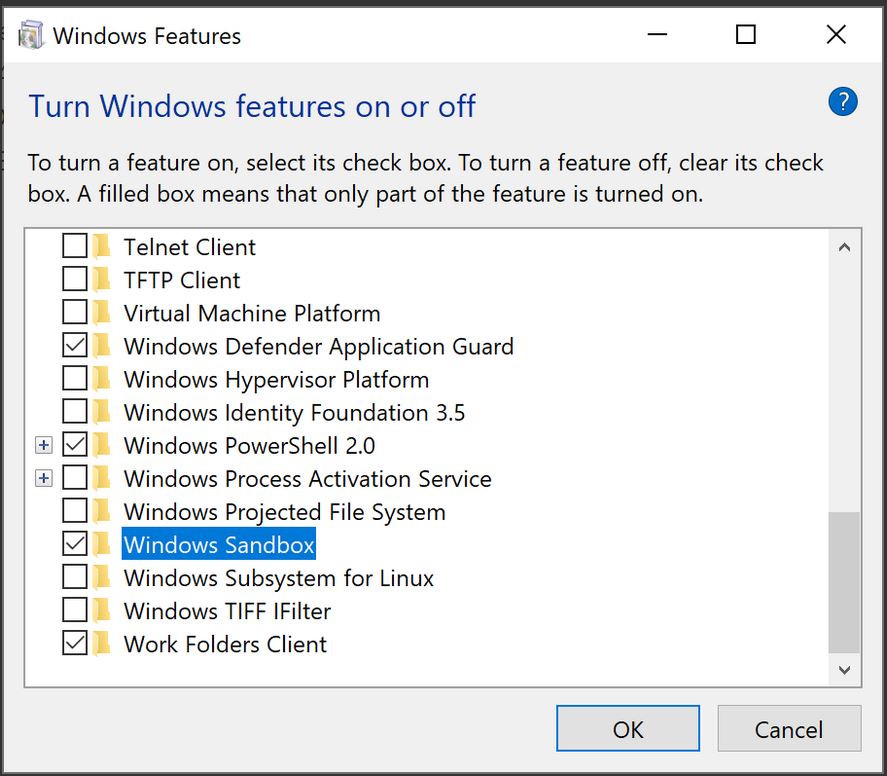
با استفاده از منوی استارت، ویندوز سندباکس را پیدا کرده، آن را اجرا کنید و اجازه دهید که بهصورت ادمین اجرا شود.
یک فایل اجرایی از میزبان کپی کنید.
فایل اجرایی را در پنجره ویندوز سندباکس (روی دسکتاپ ویندوز) بچسبانید.
فایل اجرایی را در ویندوز سندباکس اجرا کنید؛ اگر یک نصبکننده است، آن را نصب کنید.
برنامه را اجرا کرده و همانطور که معمولاً استفاده میکنید، از آن بهره ببرید.
وقتی که آزمایشات تمام شد، میتوانید به سادگی برنامه ویندوز سندباکس را ببندید. تمام محتوای سندباکس کنار گذاشته شده و بهطور دائمی حذف میشود.
تأیید کنید که میزبان هیچکدام از تغییراتی که در ویندوز سندباکس انجام دادهاید را ندارد.
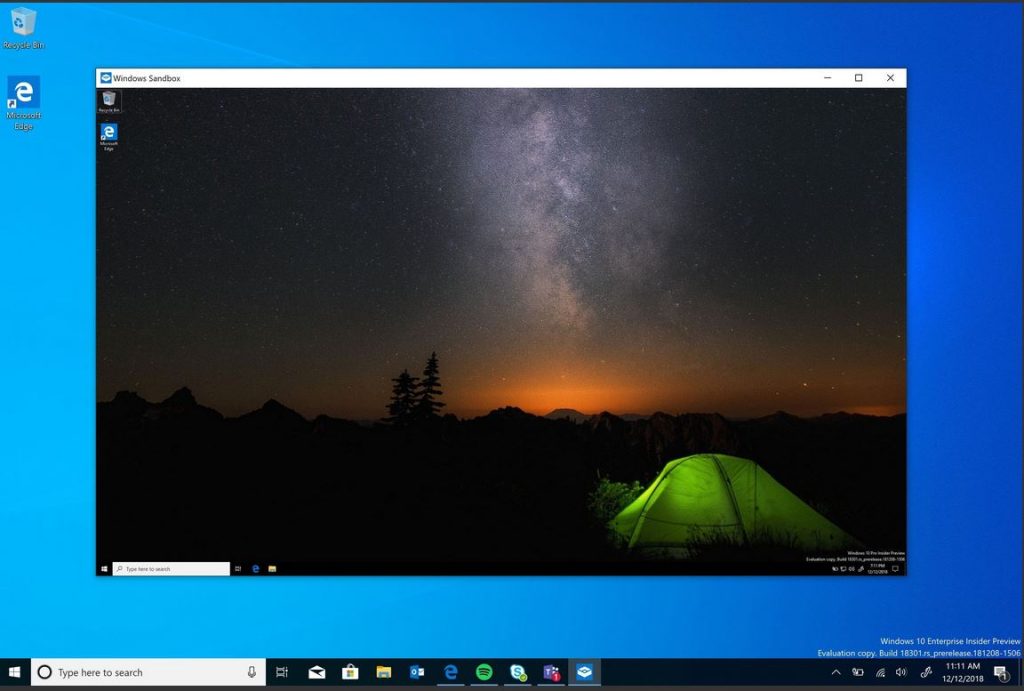
ویندوز سندباکس تنظیمات دادههای تشخیص میزبان را رعایت میکند. تمام تنظیمات حریم خصوصی دیگر به مقادیر پیشفرض خود تنظیم شدهاند.
زیرساخت ویندوز سندباکس
زیرساخت ویندوز سندباکس
ویندوز سندباکس بر پایه فناوریهای استفاده شده در ویندوز کانتینرها ساخته شده است. ویندوز کانتینرها برای اجرا در ابر طراحی شده بودند. ما این فناوری را گرفتیم، با ویندوز 10 یکپارچه کردیم و ویژگیهایی اضافه کردیم که آن را برای اجرا روی دستگاهها و لپتاپها مناسبتر ساختیم بدون اینکه نیاز به قدرت کامل ویندوز سرور داشته باشیم.
برخی از بهبودهای کلیدی که انجام دادهایم عبارتند از:
تصویر تولید شده به صورت دینامیک
در هسته خود، ویندوز سندباکس یک ماشین مجازی سبک است، بنابراین برای راهاندازی نیاز به یک تصویر سیستمعامل دارد. یکی از بهبودهایی که برای ویندوز سندباکس ایجاد کردهایم این است که به جای دانلود یک تصویر جدید VHD که در ماشینهای مجازی معمولی نیاز است، از یک کپی از ویندوز 10 نصب شده روی کامپیوتر شما استفاده میکنیم.
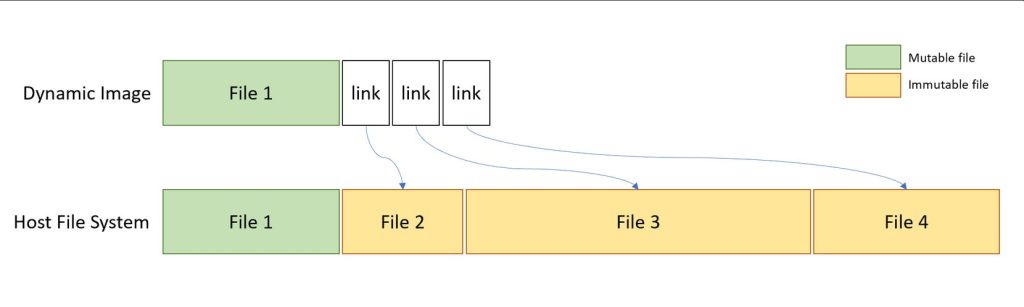
ما همیشه میخواهیم یک محیط تمیز ارائه دهیم، اما چالش این است که برخی از فایلهای سیستمعامل ممکن است تغییر کنند. راهحل ما این است که آنچه را که “تصویر پایه دینامیک” مینامیم بسازیم: یک تصویر سیستمعامل که نسخههای تمیز از فایلهایی که میتوانند تغییر کنند دارد، اما به فایلهایی که تغییر نمیکنند و در تصویر ویندوز موجود روی میزبان هستند، لینک میدهد. بیشتر فایلها لینکها (فایلهای ثابت) هستند و به همین دلیل است که اندازه کوچک (~100MB) برای یک سیستمعامل کامل داریم. ما این نمونه را “تصویر پایه” برای ویندوز سندباکس مینامیم، با استفاده از اصطلاحات ویندوز کانتینر.
هنگامی که ویندوز سندباکس نصب نشده باشد، تصویر پایه دینامیک را در یک بسته فشرده نگه میداریم که فقط 25MB حجم دارد. زمانی که بسته پایه دینامیک نصب میشود، حدود 100MB فضای دیسک را اشغال میکند.
مدیریت هوشمند حافظه
مدیریت حافظه یکی دیگر از حوزههایی است که ما با کرنل ویندوز یکپارچه شدهایم. هایپروایزر مایکروسافت اجازه میدهد که یک ماشین فیزیکی به چندین ماشین مجازی تقسیم شود که از سختافزار فیزیکی یکسانی استفاده میکنند. این روش برای بارهای کاری سروری سنتی خوب عمل میکند، اما برای اجرای دستگاههایی با منابع محدودتر چندان مناسب نیست. ما ویندوز سندباکس را بهگونهای طراحی کردیم که میزبان بتواند در صورت نیاز حافظه را از سندباکس بازیابی کند.
علاوه بر این، از آنجا که ویندوز سندباکس اساساً همان تصویر سیستمعامل را بهعنوان میزبان اجرا میکند، ما اجازه میدهیم که ویندوز سندباکس از همان صفحات حافظه فیزیکی بهعنوان میزبان برای باینریهای سیستمعامل استفاده کند از طریق فناوریای که آن را “نقشهبرداری مستقیم” مینامیم. به عبارت دیگر، همان صفحات اجرایی ntdll در سندباکس همانند میزبان نقشهبرداری میشوند. ما مراقب هستیم که این کار بهصورت ایمن انجام شود و هیچ اطلاعات محرمانهای به اشتراک گذاشته نشود.
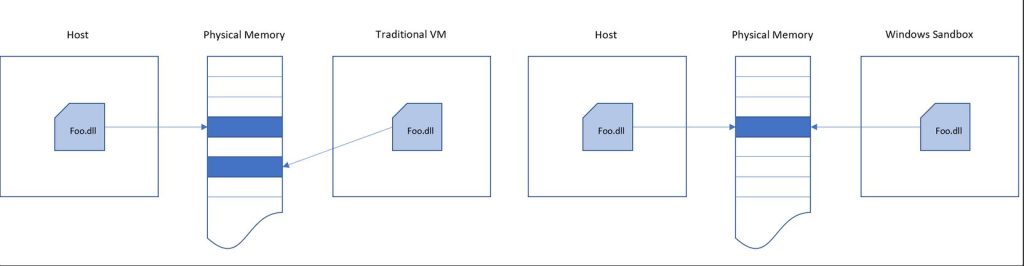
برنامهریز کرنل یکپارچه
در ماشینهای مجازی معمولی، هایپروایزر مایکروسافت کنترل برنامهریزی پردازندههای مجازی که در ماشینهای مجازی اجرا میشوند را بر عهده دارد. با این حال، برای ویندوز سندباکس ما از یک فناوری جدید به نام “برنامهریز یکپارچه” استفاده میکنیم که به میزبان این امکان را میدهد که تصمیم بگیرد چه زمانی سندباکس اجرا شود.
برای ویندوز سندباکس، ما از یک سیاست برنامهریزی منحصر به فرد استفاده میکنیم که به پردازندههای مجازی سندباکس اجازه میدهد مشابه با نحوه برنامهریزی نخها برای یک فرایند، برنامهریزی شوند. کارهای با اولویت بالا در میزبان میتوانند کارهای کماهمیتتر در سندباکس را پیشی بگیرند. مزیت استفاده از برنامهریز یکپارچه این است که میزبان ویندوز سندباکس را بهعنوان یک فرایند مدیریت میکند نه یک ماشین مجازی، که منجر به میزبان پاسخگوتر میشود، مشابه با KVM لینوکس.
هدف اصلی اینجا این است که سندباکس را مانند یک اپلیکیشن در نظر بگیریم، اما با تضمینهای امنیتی یک ماشین مجازی.
اسنپشات و کلون
همانطور که در بالا گفته شد، ویندوز سندباکس از هایپروایزر مایکروسافت استفاده میکند. ما اساساً یک نسخه دیگر از ویندوز را اجرا میکنیم که نیاز به بوت شدن دارد و این ممکن است مدتی طول بکشد. بنابراین به جای اینکه هزینه کامل بوت کردن سیستمعامل سندباکس را هر بار که ویندوز سندباکس را شروع میکنیم بپردازیم، از دو فناوری دیگر استفاده میکنیم؛ “اسنپشات” و “کلون.”
اسنپشات به ما این امکان را میدهد که محیط سندباکس را یک بار بوت کرده و وضعیت حافظه، CPU و دستگاهها را در دیسک ذخیره کنیم. سپس میتوانیم محیط سندباکس را از دیسک بازیابی کرده و آن را در حافظه قرار دهیم، به جای اینکه آن را دوباره بوت کنیم، زمانی که به یک نمونه جدید از ویندوز سندباکس نیاز داریم. این باعث بهبود قابل توجه زمان شروع ویندوز سندباکس میشود.
مجازیسازی گرافیک
رندرینگ تسریعشده توسط سختافزار برای یک تجربه کاربری روان و پاسخگو بسیار مهم است، بهویژه برای موارد استفاده گرافیکی یا رسانهای که نیاز به پردازش زیادی دارند. با این حال، ماشینهای مجازی از میزبانهای خود ایزوله هستند و نمیتوانند به دستگاههای پیشرفته مانند GPU دسترسی داشته باشند. بنابراین، نقش فناوریهای مجازیسازی گرافیک این است که این شکاف را پر کنند و تسریع سختافزاری را در محیطهای مجازیسازی شده فراهم کنند؛ مثلاً RemoteFX مایکروسافت.
بهطور اخیر، مایکروسافت با شرکای اکوسیستم گرافیک خود همکاری کرده است تا قابلیتهای مجازیسازی گرافیک مدرن را مستقیماً در DirectX و WDDM، مدل درایور مورد استفاده برای درایورهای نمایشگر در ویندوز، ادغام کند.
در سطح بالا، این نوع مجازیسازی گرافیک بهصورت زیر عمل میکند:
- برنامهها در یک ماشین مجازی Hyper-V از APIهای گرافیکی بهطور معمول استفاده میکنند.
- اجزای گرافیکی در ماشین مجازی که بهطور خاص برای پشتیبانی از مجازیسازی آماده شدهاند، با میزبان برای اجرای کارهای گرافیکی از طریق مرز ماشین مجازی هماهنگ میکنند.
- میزبان منابع گرافیکی را بین برنامهها در ماشین مجازی و برنامههای اجرا شده بهطور بومی تخصیص داده و زمانبندی میکند. بهطور مفهومی، اینها مانند یک استخر از کلاینتهای گرافیکی عمل میکنند.
این فرایند به شرح زیر نشان داده شده است:
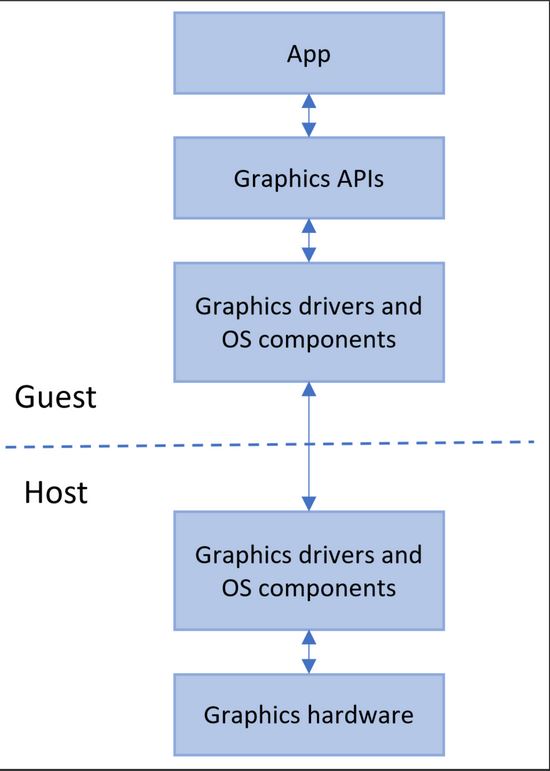
این امکان را فراهم میکند که ماشین مجازی ویندوز سندباکس از رندرینگ تسریعشده توسط سختافزار بهرهمند شود، بهطوری که ویندوز بهطور دینامیک منابع گرافیکی را در مکانهایی که در میزبان و مهمان نیاز است، تخصیص میدهد. نتیجه این کار بهبود عملکرد و پاسخگویی برای برنامههای اجرا شده در ویندوز سندباکس است، همچنین عمر باتری برای موارد استفاده گرافیکی که نیاز به پردازش زیاد دارند، بهبود مییابد.
برای بهرهبرداری از این مزایا، شما به سیستمی با GPU و درایورهای گرافیکی سازگار (WDDM 2.5 یا جدیدتر) نیاز خواهید داشت. سیستمهای ناسازگار برنامهها را در ویندوز سندباکس با فناوری رندرینگ مبتنی بر CPU مایکروسافت رندر خواهند کرد.
عبور از باتری
ویندوز سندباکس همچنین از وضعیت باتری میزبان آگاه است که به آن اجازه میدهد مصرف انرژی را بهینه کند. این ویژگی برای فناوریای که قرار است در لپتاپها استفاده شود حیاتی است، جایی که صرفهجویی در باتری برای کاربر مهم است.
گزارش اشکال و پیشنهادات
همانطور که در هر فناوری جدیدی ممکن است اشکالاتی وجود داشته باشد، لطفاً آنها را گزارش دهید تا ما بتوانیم بهطور مداوم این ویژگی را بهبود بخشیم.
برای گزارش اشکال و پیشنهادات، از مرکز بازخورد ویندوز سندباکس استفاده کنید (گزینه “افزودن بازخورد جدید” را انتخاب کنید) یا مراحل زیر را دنبال کنید:
- مرکز بازخورد را باز کنید.
- گزینه “گزارش مشکل” یا “پیشنهاد یک ویژگی” را انتخاب کنید.
- فیلدهای “خلاصه بازخورد شما” و “توضیح بیشتر” را با یک توضیح دقیق از مشکل یا پیشنهاد پر کنید.
- یک دستهبندی و زیرشاخه مناسب را از منوی کشویی انتخاب کنید. در مرکز بازخورد گزینهای اختصاصی برای گزارش اشکالات و بازخوردهای “ویندوز سندباکس” وجود دارد. این گزینه در زیر دسته “امنیت و حریم خصوصی” و زیرشاخه “ویندوز سندباکس” قرار دارد.

- گزینه “بعدی” را انتخاب کنید.
- در صورت لزوم، میتوانید برای مشکل، ردیابیها را به شرح زیر جمعآوری کنید: کاشی “بازسازی مشکل من” را انتخاب کرده، سپس گزینه “شروع ضبط” را انتخاب کنید، مشکل را بازتولید کرده و سپس گزینه “توقف ضبط” را انتخاب کنید.
- هرگونه اسکرینشات یا فایل مرتبط با مشکل را پیوست کنید.
- ارسال کنید.
ویندوز سندباکس (WSB) یک محیط دسکتاپ سبک و ایزوله برای اجرای ایمن برنامهها ارائه میدهد. این ویژگی برای تست، اشکالزدایی، بررسی فایلهای ناشناس و آزمایش ابزارها ایدهآل است. برنامههای نصبشده در سندباکس از طریق مجازیسازی مبتنی بر هایپروایزر کاملاً از سیستم میزبان جدا میشوند. بهعنوان یک ماشین مجازی (VM) یکبارمصرف، ویندوز سندباکس اجرای سریع، مصرف بهینه حافظه و پایداری در راهاندازی مجدد را در مقایسه با ماشینهای مجازی کامل تضمین میکند. همچنین، تنظیمات آسان و راهاندازی با یک کلیک تجربه کاربری را سادهتر کرده است.
ویندوز سندباکس یک محیط موقت است؛ پس از بستن آن، تمامی نرمافزارها، فایلها و تنظیمات بهطور کامل حذف میشوند. هر بار که سندباکس اجرا میشود، یک نمونه جدید و پاک از ویندوز ارائه میدهد. نرمافزارهای نصبشده روی سیستم میزبان در داخل سندباکس در دسترس نیستند، بنابراین هر برنامهای که در این محیط نیاز باشد، باید مستقیماً در آن نصب شود.



