

چگونه WSL را نصب و یا بهطور کامل از ویندوز 10 و ویندوز 11 حذف کنیم؟
December 4, 2025
چگونه خطاهای STOP 0x0000005C را برطرف کنیم؟
December 11, 2025
گاهی اوقات ممکن است نیاز داشته باشید که به ویرایشگر سیاست گروه محلی (gpedit.msc) دسترسی پیدا کنید تا تنظیمات پیشرفته سیستم را پیکربندی کنید که از طریق اپلیکیشن تنظیمات یا کنترل پنل استاندارد قابل دسترسی نیستند. در ادامه، نه روش ساده برای باز کردن این ابزار در ویندوز ۱۱ شما آورده شده است.
باز کردن ویرایشگر سیاست گروه محلی با استفاده از جستجوی ویندوز
باز کردن ویرایشگر سیاست گروه محلی با استفاده از جستجوی ویندوز
ابزار جستجوی ویندوز ۱۱ پیدا کردن اپلیکیشنها، اسناد و تنظیمات سیستم روی دستگاه شما را آسان میکند. همچنین میتوانید از آن برای دسترسی به ویرایشگر سیاست گروه محلی در ویندوز ۱۱ استفاده کنید. برای این کار، مراحل زیر را دنبال کنید:
روی آیکون ذرهبین در نوار وظیفه کلیک کنید یا از میانبر کیبورد Win + S برای باز کردن منوی جستجو استفاده کنید.
در کادر جستجو عبارت “edit group policy” یا “gpedit” را تایپ کرده و اولین نتیجهای که ظاهر میشود را انتخاب کنید.
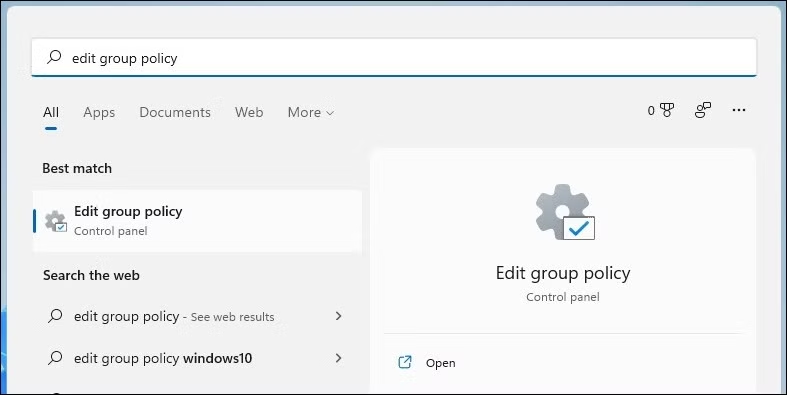
اگر پیغام خطای “ویندوز نمیتواند gpedit.msc را پیدا کند” را دریافت کردید، ممکن است شما از نسخه خانگی ویندوز ۱۱ استفاده کنید. در این صورت، باید از یک راهحل جایگزین استفاده کنید یا به ویندوز ۱۱ پرو ارتقاء دهید تا به ویرایشگر سیاست گروه محلی دسترسی داشته باشید.
باز کردن ویرایشگر سیاست گروه محلی از طریق فرمان اجرا
باز کردن ویرایشگر سیاست گروه محلی از طریق فرمان اجرا
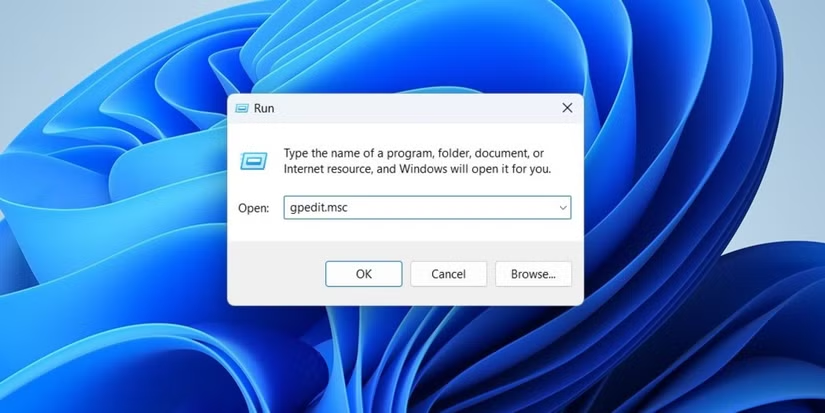
راه دیگری برای باز کردن برنامهها و اپلیکیشنها در دستگاه ویندوز شما از طریق کادر فرمان اجرا است. در اینجا نحوه باز کردن ویرایشگر سیاست گروه محلی با استفاده از ابزار “Run” آورده شده است.
باز کردن ویرایشگر سیاست گروه محلی از طریق فایل اکسپلورر
باز کردن ویرایشگر سیاست گروه محلی از طریق فایل اکسپلورر
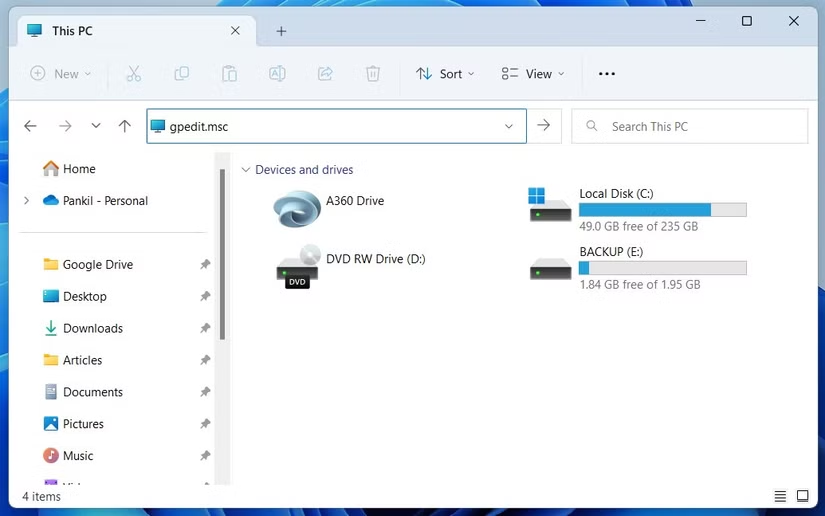
یک روش کمتر شناخته شده برای باز کردن برنامهها و اپلیکیشنها در ویندوز 11 از طریق فایل اکسپلورر است.
- کلیدهای Win + E را فشار دهید تا فایل اکسپلورر در ویندوز باز شود.
- عبارت gpedit.msc را در نوار آدرس فایل اکسپلورر وارد کرده و Enter را فشار دهید تا ویرایشگر سیاست گروه محلی باز شود.
باز کردن ویرایشگر سیاست گروه محلی از پنل کنترل یا اپلیکیشن تنظیمات
باز کردن ویرایشگر سیاست گروه محلی از پنل کنترل یا اپلیکیشن تنظیمات
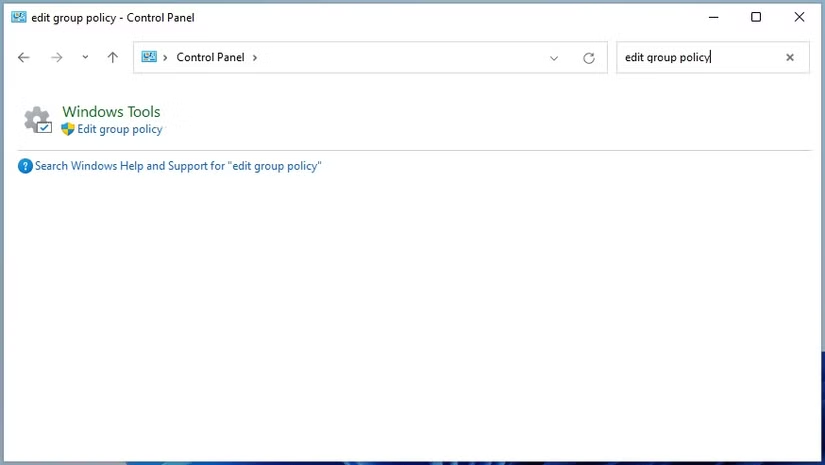
با ویندوز 11، مایکروسافت بسیاری از اپلیکیشنهای کلاسیک پنل کنترل را به اپلیکیشن تنظیمات منتقل کرده است. با این حال، پنل کنترل هنوز قابل دسترسی است. شما میتوانید از هر دو پنل کنترل و اپلیکیشن تنظیمات برای باز کردن ویرایشگر سیاست گروه محلی در ویندوز 11 استفاده کنید. در اینجا نحوه انجام این کار آمده است:
- پنل کنترل یا اپلیکیشن تنظیمات را با استفاده از منوی جستجو باز کنید.
- عبارت “edit group policy” را در جعبه جستجوی پنل کنترل یا اپلیکیشن تنظیمات وارد کنید.
- روی “Edit group policy” کلیک کنید تا ابزار باز شود.
باز کردن ویرایشگر سیاست گروه محلی با استفاده از Windows Copilot
باز کردن ویرایشگر سیاست گروه محلی با استفاده از Windows Copilot
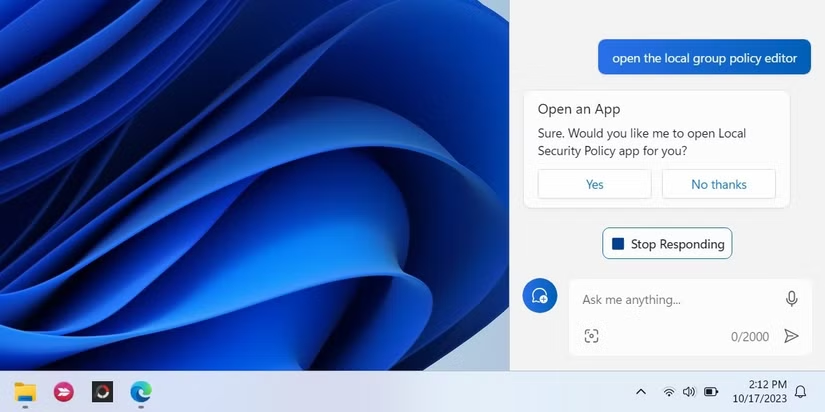
دستیار هوش مصنوعی جدید مایکروسافت، Windows Copilot، میتواند به شما کمک کند تا به سرعت ویرایشگر سیاست گروه محلی را در ویندوز 11 باز کنید. برای انجام این کار:
- کلیدهای Win + C را فشار دهید یا روی آیکون Copilot در نوار وظیفه کلیک کنید.
- در کادر متنی، عبارت “open the local group policy editor” را تایپ کرده و Enter را بزنید.
- روی Yes کلیک کنید تا تأیید شود.
باز کردن ویرایشگر سیاست گروه محلی از پوشه System32
باز کردن ویرایشگر سیاست گروه محلی از پوشه System32
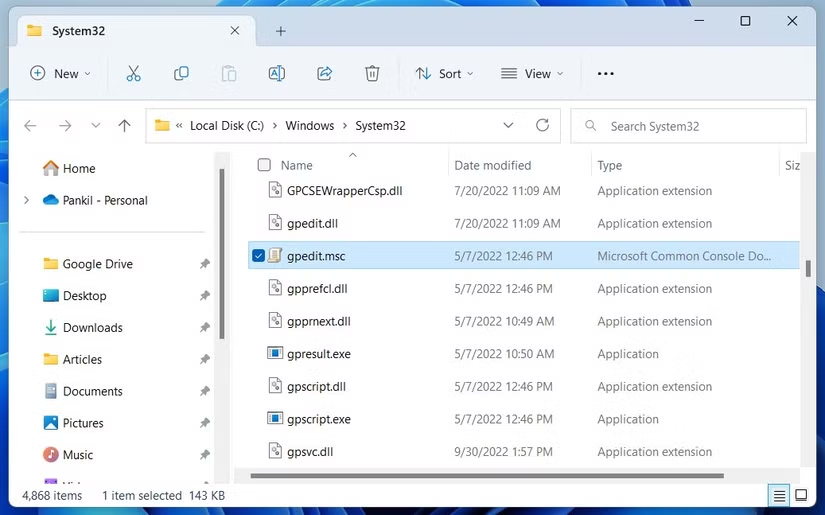
یکی دیگر از روشهای دسترسی به ویرایشگر سیاست گروه محلی، استفاده از فایل اجرایی (.msc) آن در پوشه System32 ویندوز است. برای انجام این کار:
- Win + E را فشار دهید تا File Explorer باز شود.
- به مسیر زیر بروید:
C:\Windows\System32 - فایل gpedit.msc را پیدا کرده و دو بار کلیک کنید تا ویرایشگر سیاست گروه محلی اجرا شود.
باز کردن ویرایشگر سیاست گروه محلی از طریق Task Manager
باز کردن ویرایشگر سیاست گروه محلی از طریق Task Manager
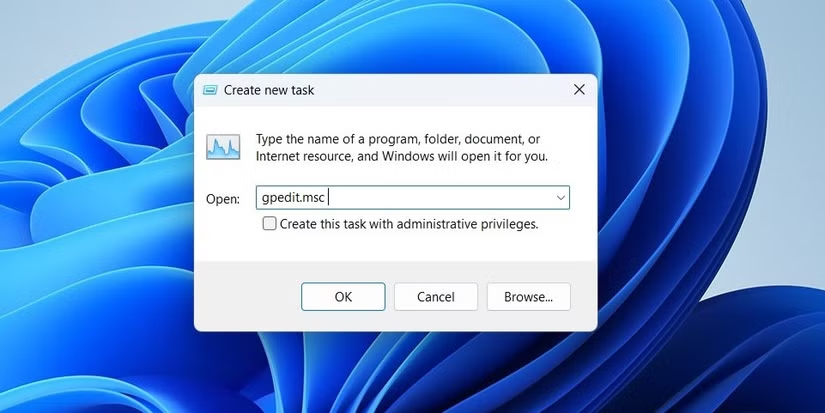
Task Manager ابزاری کاربردی در ویندوز است که به شما امکان مدیریت برنامههای پسزمینه، غیرفعال کردن برنامههای استارتاپ و بستن اجباری برنامههای غیرپاسخگو را میدهد. همچنین میتوانید از آن برای اجرای ویرایشگر سیاست گروه محلی استفاده کنید:
- روی آیکون Start کلیک راست کرده و Task Manager را انتخاب کنید.
- روی Run new task در بالا کلیک کنید.
- عبارت gpedit.msc را تایپ کرده و Enter بزنید.
باز کردن ویرایشگر سیاست گروه محلی از طریق Command Prompt یا PowerShell
باز کردن ویرایشگر سیاست گروه محلی از طریق Command Prompt یا PowerShell
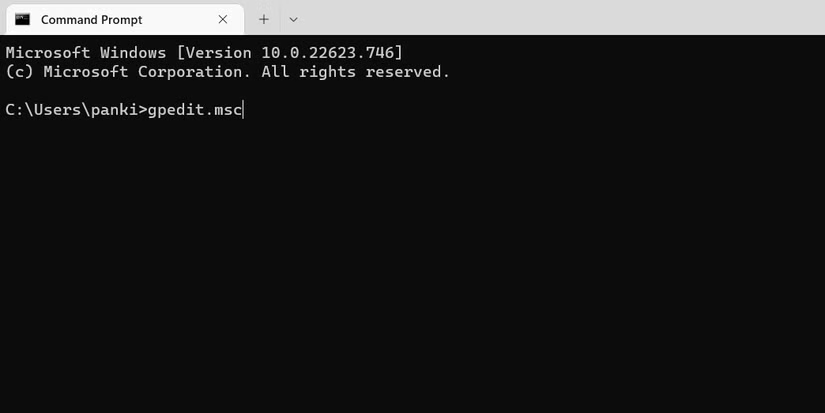
Command Prompt و PowerShell ابزارهای خط فرمان داخلی ویندوز هستند که میتوانند برای اجرای برنامهها، رفع خطاها یا خودکارسازی وظایف استفاده شوند. برای باز کردن ویرایشگر سیاست گروه محلی از طریق این ابزارها:
-
Command Prompt یا PowerShell را باز کنید.
-
دستور زیر را تایپ کرده و Enter بزنید:
gpedit.msc
ایجاد میانبر دسکتاپ برای ویرایشگر سیاست گروه محلی
ایجاد میانبر دسکتاپ برای ویرایشگر سیاست گروه محلی
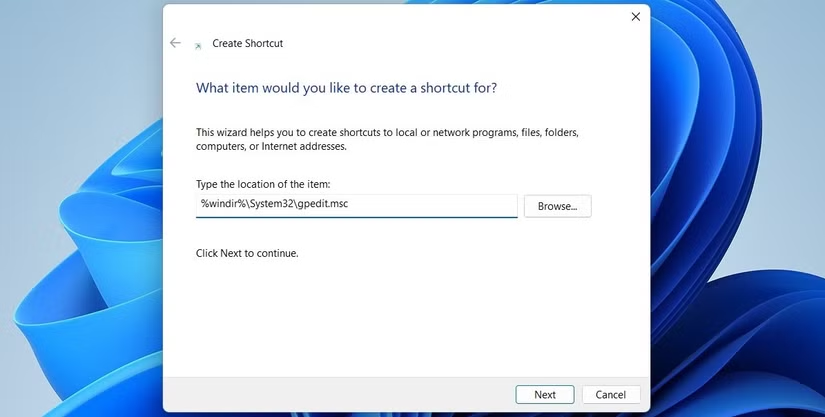
اگر بهطور مداوم از ویرایشگر سیاست گروه محلی استفاده میکنید، ایجاد یک میانبر دسکتاپ میتواند دسترسی سریعتری را برای شما فراهم کند:
-
Win + D را فشار دهید تا مستقیماً به دسکتاپ بروید.
-
روی یک فضای خالی راستکلیک کرده، گزینه New و سپس Shortcut را انتخاب کنید.
-
در پنجره Create Shortcut مسیر زیر را وارد کنید و روی Next کلیک کنید:
-
-
نام میانبر را Local Group Policy Editor بگذارید و Finish را بزنید.
اکنون میتوانید با دوبار کلیک روی میانبر، ویرایشگر سیاست گروه محلی را سریعاً اجرا کنید. همچنین میتوانید این میانبر را به تسکبار پین کنید یا برای آن یک میانبر صفحهکلید تعریف کنید.
-
جمع بندی
جمع بندی
Local Group Policy Editor ابزاری بسیار مفید برای کنترل و مدیریت تنظیمات پیشرفته ویندوز است. اگر به شخصیسازی ویندوز، افزایش امنیت، یا بهینهسازی عملکرد علاقه دارید، این ابزار میتواند به شما کمک کند. البته، باید دقت کنید که تغییرات نادرست در Group Policy ممکن است باعث مشکلات سیستمی شود، بنابراین قبل از انجام هرگونه تغییر، از تنظیمات خود بکاپ بگیرید.



