نحوه جابجایی منوی استارت به چپ یا مرکز در نوار وظیفه ویندوز 11
آوریل 26, 2025
6 روش اثباتشده برای رفع مشکل خاموش نشدن ویندوز 11/10
آوریل 29, 2025
ویندوز 11 بهصورت رسمی از همه پردازندههای موجود پشتیبانی نمیکند. در اینجا روش بررسی اینکه آیا پردازنده شما پشتیبانی میشود آورده شده است.
اگرچه مایکروسافت ویندوز 11 را بهعنوان یک بهروزرسانی رایگان برای دستگاههایی که از قبل ویندوز 10 دارند ارائه میدهد، این به این معنا نیست که سختافزار شما حتماً سازگار است. دستگاه شما علاوه بر داشتن یک پردازندهی پشتیبانیشده، نیاز به یک تراشهی TPM 2.0 نیز دارد.
بر اساس حداقل الزامات سیستم، ویندوز 11 فقط روی پردازندههای 64 بیتی (x64) و تنها روی برخی از تراشههای اینتل، AMD و کوالکام پشتیبانی میشود، که بسیاری از رایانههای قدیمی را از امکان ارتقا محروم میکند. بهعنوان مثال، از پردازندههای اینتل، این سیستمعامل تنها از نسل هشتم و جدیدتر و برخی از تراشههای Celeron، Atom، Pentium و Xeon پشتیبانی میکند. از سوی دیگر، ویندوز 11 برای پردازندههای AMD، از سری سوم Ryzen و جدیدتر، شامل برخی از پردازندههای Ryzen 7 نسل دوم و برخی از مدلهای Athlon و EPYC پشتیبانی میکند.
اگر قصد دارید به ویندوز 11 مهاجرت کنید اما مطمئن نیستید که پردازندهی شما پشتیبانی میشود یا نه، روشهای مختلفی در ویندوز 10 برای بررسی این موضوع وجود دارد، از جمله استفاده از اپلیکیشن Settings، خط فرمان (Command Prompt) یا ابزار PC Health Check.در این راهنمای آموزشی، ما شما را گامبهگام با مراحل سادهای همراهی میکنیم تا تأیید کنید که آیا پردازندهی رایانهی شما از ویندوز 11 پشتیبانی میکند یا نه.
مشاهده ویژگیهای CPU در BIOS
مشاهده ویژگیهای CPU در BIOS
برای دسترسی به ویژگیهای پردازنده، کاربران میتوانند به تنظیمات BIOS سیستم مراجعه کنند. در این بخش، اطلاعات دقیقی از جمله نوع پردازنده، سرعت کلاک، تعداد هستهها و رشتهها، همچنین قابلیتهای خاصی مانند مجازیسازی و پشتیبانی از تکنولوژیهای جدیدی نظیر Intel VT-x یا AMD-V ارائه میشود. با مشاهده این اطلاعات، کاربران قادر خواهند بود تا درک بهتری از قابلیتهای سختافزاری خود داشته باشند و بررسی کنند که آیا پردازنده آنها قادر به پشتیبانی از الزامات ویندوز 11 میباشد یا خیر.
بعلاوه، بررسی ویژگیهای CPU در BIOS میتواند به کاربران کمک کند تا تنظیمات بهینهسازی سیستم را شناسایی و اعمال نمایند. در صورتی که کاربران به تنظیماتی نظیر افزایش فرکانس یا پشتیبانی از حالتهای مصرف انرژی توجه کنند، میتوانند به عملکرد بهتری دست یابند. به همین دلیل، آگاهی از مشخصات و قابلیتهای پردازنده در BIOS، نه تنها برای اطمینان از سازگاری با ویندوز 11 حائز اهمیت است، بلکه میتواند به بهبود عملکرد کلی سیستم نیز کمک کند.
مقایسه با لیست پردازندههای پشتیبانی
مقایسه با لیست پردازندههای پشتیبانی
بررسی مدل پردازنده شما در مقایسه با لیست رسمی پردازندههای پشتیبانی شده برای ویندوز 11 از سوی مایکروسافت، گام مهمی در ارزیابی سازگاری سیستم به شمار میآید. این لیست شامل مشخصات دقیق پردازندههایی است که مایکروسافت برای عملکرد بهینه ویندوز 11 تأیید کرده است. با پیگیری این اطلاعات، کاربران میتوانند به راحتی متوجه شوند که آیا پردازنده آنها با الزامات سختافزاری این سیستمعامل جدید مطابقت دارد یا خیر. در صورتی که پردازنده شما در این لیست وجود نداشته باشد، نیاز به ارتقاء سختافزار یا خرید یک سیستم جدید ممکن است به وجود آید.
از سوی دیگر، این بررسی میتواند فرصتی برای شناخت و بهینهسازی بیشتر سیستم شما فراهم کند. هر پردازندهای که در این لیست قرار دارد، نه تنها با آخرین ویژگیهای نرمافزاری سازگار است، بلکه همچنین به گونهای طراحی شده که بهترین عملکرد را در محیط جدید ویندوز ارائه دهد. به این ترتیب، کاربران با انتخاب پردازندههای تأیید شده، میتوانند از تجربیات کاربری بهتری برخوردار شوند و از مزایای انحصاری فناوریهای جدید بهرهمند گردند.
بررسی بهروزرسانیهای نرمافزاری موجود
بررسی بهروزرسانیهای نرمافزاری موجود
بررسی بهروزرسانیهای نرمافزاری موجود از جنبههای مهمی است که باید قبل از ارتقاء به ویندوز 11 مورد توجه قرار گیرد. بهروزرسانیها میتوانند شامل درایورهای جدید، بهبودهای امنیتی و ویژگیهای اضافی باشند که تجربه کاربری را بهینه میکنند. از آنجا که ویندوز 11 نیازمند برخی تغییرات عمده در نرمافزارها و درایورها است، اطمینان از بهروز بودن این موارد، میتواند به همراستایی بهتر سیستم با الزامات جدید و عملکرد روانتر آن منجر شود.
بهطور خاص، کاربران باید بهروزرسانیهای موجود را از وبسایتهای سازنده سختافزار بهویژه برای کارتهای گرافیکی، مادربردها و دیگر اجزای اصلی سیستم بررسی کنند. در صورت عدم وجود بهروزرسانیهای ضروری، ممکن است با مشکلاتی همچون عدم عملکرد صحیح یا عدم دسترسی به ویژگیهای جدید مواجه شوند. لذا، پیگیری و نصب منظم بهروزرسانیهای نرمافزاری به کاربران کمک میکند تا از آخرین قابلیتها و بهبودهای امنیتی بهرهمند شوند و کارایی سیستم خود را در شرایط بهینه حفظ کنند.
نحوه بررسی سازگاری CPU با استفاده از تنظیمات
نحوه بررسی سازگاری CPU با استفاده از تنظیمات
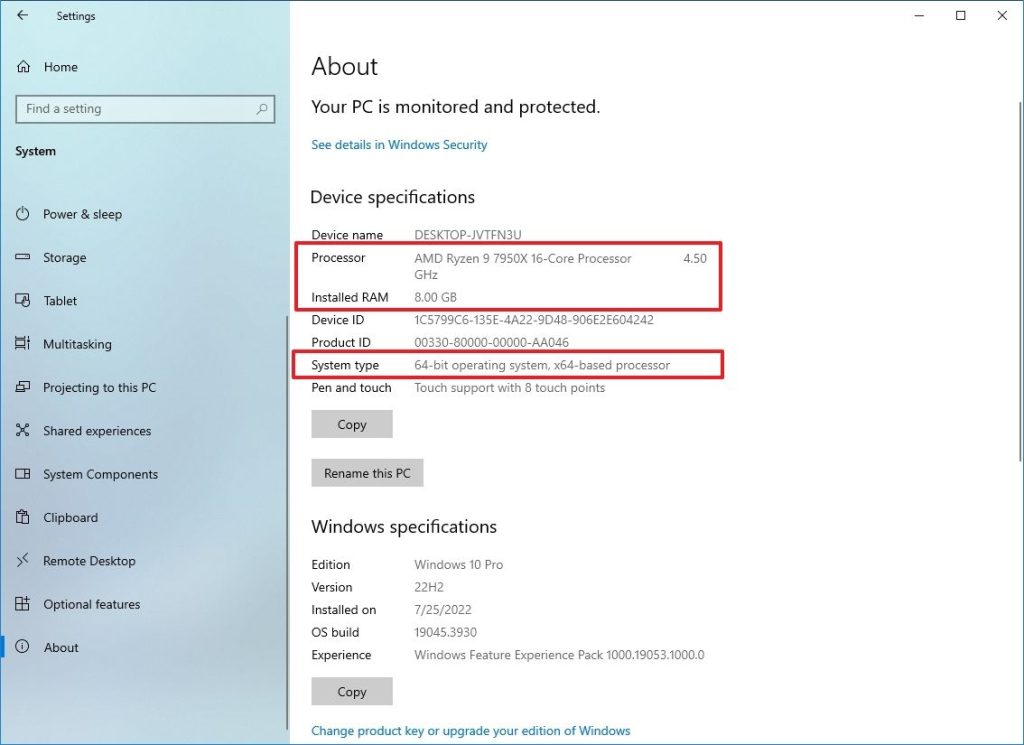
- تأیید کنید که نوع سیستم (System type) عبارت “64-bit operating system, x64-based processor” را نمایش میدهد.
- اگر پردازندهی Intel دارید، این صفحه پشتیبانی مایکروسافت را بررسی کنید تا ببینید آیا پردازنده در لیست سازگاری برای اجرای ویندوز 11 قرار دارد یا نه.
- اگر پردازندهی AMD دارید، این صفحه پشتیبانی مایکروسافت را بررسی کنید تا مطمئن شوید که پردازنده در لیست سازگاری ویندوز 11 قرار دارد.
پس از تکمیل این مراحل، متوجه خواهید شد که آیا پردازندهی شما با ویندوز 11 سازگار است. همچنین میتوانید از این مراحل برای بررسی مشخصات فنی کامل دستگاه خود استفاده کنید.
نحوه بررسی سازگاری CPU با استفاده از دستورات
نحوه بررسی سازگاری CPU با استفاده از دستورات
منوی Start را باز کنید.
Command Prompt را جستجو کنید، روی نتیجهی بالا کلیک راست کنید و گزینهی Run as administrator را انتخاب کنید.
دستور زیر را برای مشاهدهی مدل و مشخصات پردازنده وارد کرده و Enter را فشار دهید:
wmic cpu get name
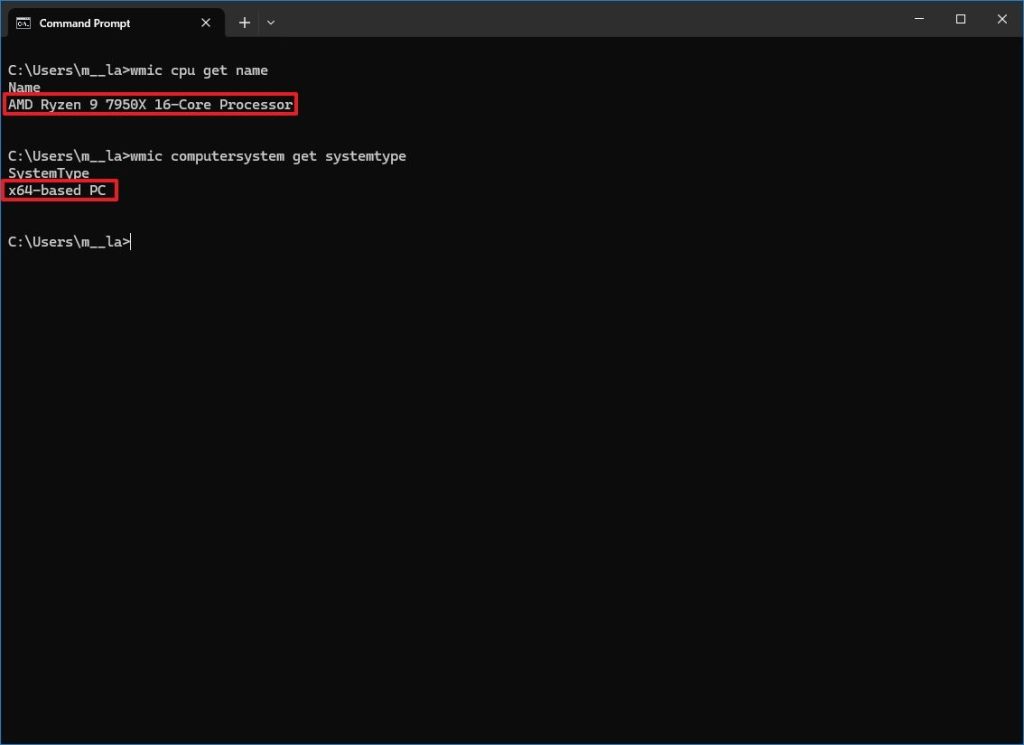
دستور زیر را برای بررسی اینکه آیا سیستم ۶۴ بیتی است وارد کرده و Enter را فشار دهید:
wmic computersystem get systemtype
اگر پردازندهی Intel دارید، به صفحهی پشتیبانی مایکروسافت مراجعه کنید تا ببینید آیا پردازندهی شما در لیست سازگاری وجود دارد.
اگر پردازندهی AMD دارید، به صفحهی پشتیبانی مایکروسافت مراجعه کنید تا بررسی کنید که آیا پردازندهی شما پشتیبانی میشود.
پس از تکمیل این مراحل، متوجه خواهید شد که آیا پردازندهی شما مانع از ارتقا به نسخهی جدیدتر ویندوز خواهد شد یا خیر.
نحوه بررسی سازگاری پردازنده با استفاده از PC Health Check
نحوه بررسی سازگاری پردازنده با استفاده از PC Health Check
همچنین میتوانید از برنامه PC Health Check برای بررسی سازگاری پردازنده با ویندوز ۱۱ استفاده کنید. تنها نکته این است که این برنامه فقط نشان میدهد که آیا سختافزار شما از سیستمعامل جدید پشتیبانی میکند یا خیر، اما جزئیاتی درباره پردازنده ارائه نمیدهد.
برای استفاده از برنامه PC Health Check و تأیید اینکه پردازنده سازگار است، مراحل زیر را دنبال کنید:
Start را باز کنید.
- نکته: این برنامه معمولاً از قبل روی سیستم نصب شده است، اما اگر وجود نداشت، میتوانید آن را از صفحهی پشتیبانی مایکروسافت دانلود کنید.
عبارت PC Health Check را جستجو کنید و روی اولین نتیجه کلیک کنید تا برنامه باز شود.
روی دکمهی Check now کلیک کنید.
روی دکمهی See all results کلیک کنید تا گزارش نهایی نمایش داده شود.
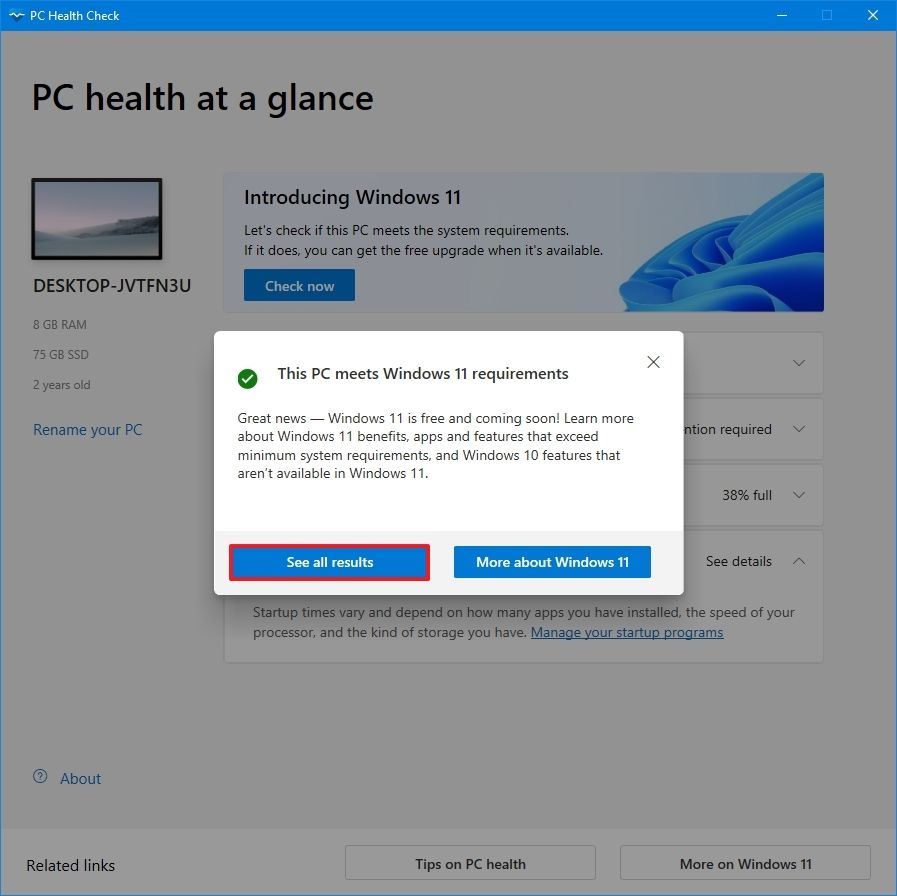
پس از تکمیل مراحل، این برنامه تعیین میکند که آیا پردازنده و سایر اجزا، مانند حافظه و فضای ذخیرهسازی، با ویندوز ۱۱ سازگار هستند یا خیر.
- نکته مهم: اگر قصد ارتقا به نسخه ۲۴H2 را دارید، پردازنده شما باید از “SSE4.2” در پردازندههای Intel یا “SSE4A” در پردازندههای AMD (که شامل دستورالعمل POPCNT نیز میشود) پشتیبانی کند.
- اگرچه این روشها مستقیماً نشان نمیدهند که آیا پردازندهی شما از این دستورالعملها پشتیبانی میکند یا نه، اما اکثر تراشههایی که بعد از سال ۲۰۰۸ منتشر شدهاند، این ویژگیها را دارند. برای تأیید سازگاری دستگاه خود، میتوانید لیست پردازندههای پشتیبانیشده در صفحات پشتیبانی مایکروسافت را بررسی کنید، همانطور که در مراحل بالا توضیح داده شد.
برای بررسی اینکه آیا پردازنده رایانه شما از ویندوز ۱۱ پشتیبانی میکند، باید موارد زیر را بررسی کنید: نسل پردازنده: ویندوز ۱۱ تنها از پردازندههای ۶۴ بیتی نسل ۸ اینتل به بالا، Ryzen 2000 به بالا از AMD و برخی مدلهای Qualcomm Snapdragon پشتیبانی میکند. استفاده از تنظیمات ویندوز: در بخش About تنظیمات، مشخصات پردازنده خود را بررسی کنید. خط فرمان (Command Prompt): با دستورات خاص، مدل پردازنده و نوع سیستم (۶۴ بیتی) را بررسی کنید. برنامه PC Health Check: از این برنامه برای بررسی سازگاری پردازنده و سایر سختافزارها با ویندوز ۱۱ استفاده کنید. همچنین، باید مطمئن شوید که سیستم شما TPM 2.0 و Secure Boot را نیز پشتیبانی میکند.